Manual de usuario · Sphere ERP Web
MADISA · Versión 2.0.0.11 · Octubre de 2026
1. Acceso y manejo de Sphere Web
Sphere Web es la interfaz web para trabajar con ventas, compras, existencias, tesorería y contabilidad. Las áreas comparten navegación, listados y fichas; cada documento conserva sus reglas y acciones propias. Este manual describe la versión 2.0.0.11 en español y una vista de escritorio.
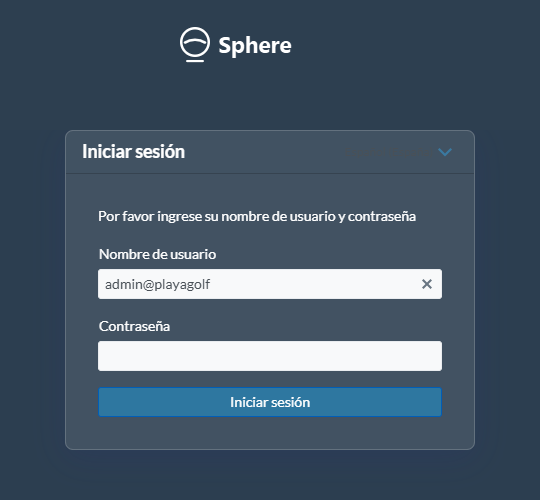 Inicio de sesión · Usuario, contraseña e idioma
Entrar y llegar a una pantalla
- Abre la dirección de Sphere que te haya facilitado el administrador. Introduce el usuario de tu empresa y su contraseña; pulsa Iniciar sesión. La identificación del entorno forma parte del acceso asignado a cada usuario.
- En el menú lateral, despliega el área de trabajo y selecciona la opción. Filtrar… permite localizar opciones sin recorrer todos los grupos.
- La pantalla se abre en una pestaña de trabajo. Puedes alternar entre las pestañas abiertas; la cruz cierra una pestaña. El botón del menú permite ocultar el panel para ganar ancho.
- En un listado, localiza el registro por texto o filtros de columna. Haz doble clic en su fila para abrir la ficha. Las casillas permiten seleccionar registros para acciones de lista.
Los controles que se repiten
| Control | Para qué sirve |
|---|
| Nuevo / + | Abre un alta cuando la pantalla y los permisos la permiten. |
| Guardar | Valida y persiste los cambios de la ficha. No equivale a contabilizar, cobrar o enviar a Hacienda. |
| Clonar / Duplicar | Inicia una copia; revisa las referencias y condiciones antes de guardar. |
| Buscar / lupa | Consulta registros según los criterios de la pantalla. |
| Actualizar | Recarga los datos de la vista; aparece como icono de flechas. |
| Eliminar | Solicita la eliminación según permisos y relaciones. No es la forma de corregir una factura registrada. |
Lee el nombre de la acciónAlgunas barras muestran iconos en lugar de texto. Mantén el puntero sobre el botón para consultar su descripción. Los desplegables agrupan acciones adicionales; no todos los botones están disponibles en todos los estados.
Por qué una opción no aparece o está deshabilitadaEl usuario tiene roles y una empresa asignada. Los permisos, el tipo de objeto, la selección de filas y el estado del documento determinan las acciones disponibles. La configuración de la empresa también activa o condiciona funciones de stock y contabilidad.
Idioma, preferencias y sesión
El acceso permite elegir el idioma. En la barra superior, el menú del usuario ofrece Mis datos y Cerrar sesión. La configuración visual se abre desde el engranaje. Las pantallas capturadas usan la presentación disponible en el tenant; no se trasladan a Sphere Web los gestos móviles o el funcionamiento sin conexión del manual anterior.
Una sesión necesita conexiónTrabaja con conexión al servidor y confirma el resultado de Guardar. Si la aplicación pierde la comunicación, recuperar la pantalla no demuestra que el último cambio haya quedado registrado: vuelve a consultar el documento antes de repetir la operación.
2. Consolas de trabajo
Las consolas reúnen indicadores y listas operativas de un área. Sirven para orientar la jornada: revisar pendientes, abrir un documento y continuar el trabajo. No sustituyen el listado detallado ni los informes del periodo.
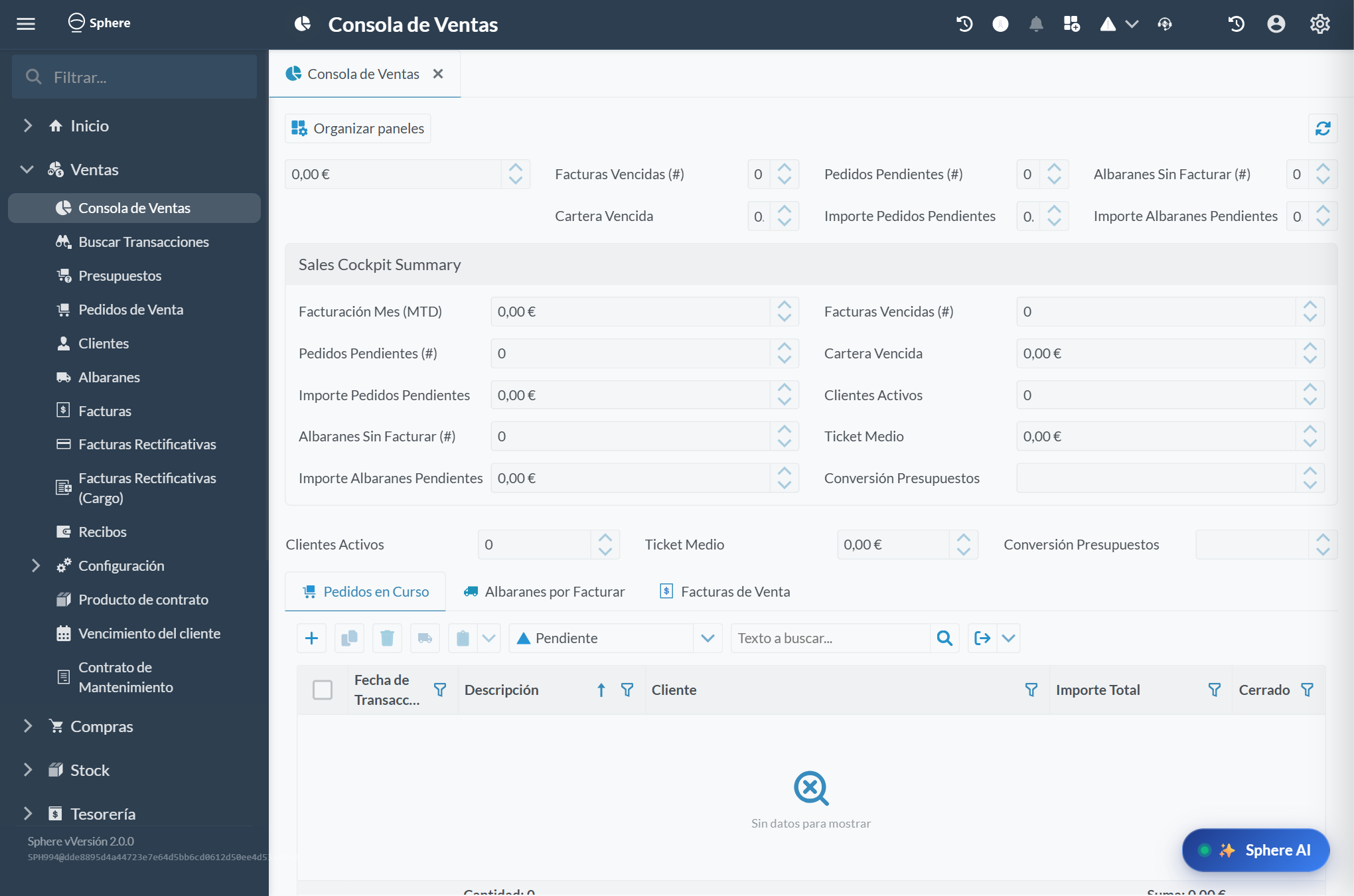 Consola de Ventas · Indicadores y listas operativas
Qué revisar en cada consola
| Área | Indicadores y pestañas principales |
|---|
| Ventas | Facturación del mes, ticket medio, clientes activos, cartera vencida, pedidos y albaranes pendientes. Pestañas Pedidos en Curso, Albaranes por Facturar y Facturas de Venta. |
| Compras | Compras del mes, proveedores activos, pedidos por recibir, albaranes por facturar y vencimientos. Pestañas de pedidos, recepciones y facturas. |
| Almacén | Referencias, almacenes, movimientos, ajustes y niveles de stock. Consulta los registros que respaldan cada cifra. |
| Tesorería | Saldo agregado, previsión de cobros/pagos y posición neta. Pestañas de movimientos, transferencias y pagos/cobros. |
| Contabilidad | Ingresos, resultado estimado, borradores, descuadres, IVA y facturas sin asiento. Pestañas de asientos, extractos y activos. |
Usar una consola como punto de partida
- Abre la consola del área y actualiza sus datos con el icono de recarga.
- Revisa los indicadores junto a las pestañas de detalle. Si una cifra llama la atención, busca los registros de origen.
- Entra en la pestaña correspondiente y filtra o abre la fila del documento. Continúa su gestión desde su ficha.
- Cuando regreses después de una operación, actualiza la consola antes de interpretar el nuevo estado.
Facturación, ticket medio y carteraLa facturación MTD suma el total de las facturas desde el primer día del mes hasta la fecha actual del servidor. El ticket medio divide esa suma por el número de facturas, redondeado a dos decimales. La cartera vencida suma el saldo pendiente de las facturas cuyo vencimiento es anterior al día actual. Los importes de pedidos y albaranes pendientes suman el total de cada documento con cantidad pendiente, no solo el valor de sus líneas restantes.
Cómo leer la previsión de cobros y pagosTesorería suma facturas pendientes con vencimiento hasta hoy + 7 días; también incluye las ya vencidas, porque el filtro no pone una fecha inicial. La posición neta a corto plazo es cobros previstos menos pagos previstos. Compras usa una ventana de hasta 15 días para vencimientos. Estos indicadores no certifican que el dinero haya llegado al banco.
Indicadores simplificados de esta versiónEn la consola de Almacén, la valoración suma costes estándar unitarios sin multiplicarlos por existencias; el contador bajo mínimo cuenta niveles que tienen un mínimo configurado; el de ajustes cuenta registros sin filtrar su estado. En Contabilidad, el EBITDA estimado resta los movimientos del grupo 6 a los del grupo 7. Para una valoración, una alerta de mínimos o un resultado de gestión, utiliza el detalle o el informe específico.
Un cero merece contrasteLos indicadores pueden conservar un valor inicial cuando su consulta no puede completarse. Un cero en consola no basta para concluir que no existen documentos: consulta el listado y actualiza. Las fechas de los agregados se calculan con la hora del servidor.
3. Clientes y proveedores
Las fichas de cliente y proveedor comparten la estructura de socio de negocio, pero se gestionan desde listados separados -Ventas → Clientes y Compras → Proveedores-. Cada ficha concentra identidad fiscal, datos de contacto, direcciones y condiciones que se reutilizan al preparar operaciones.
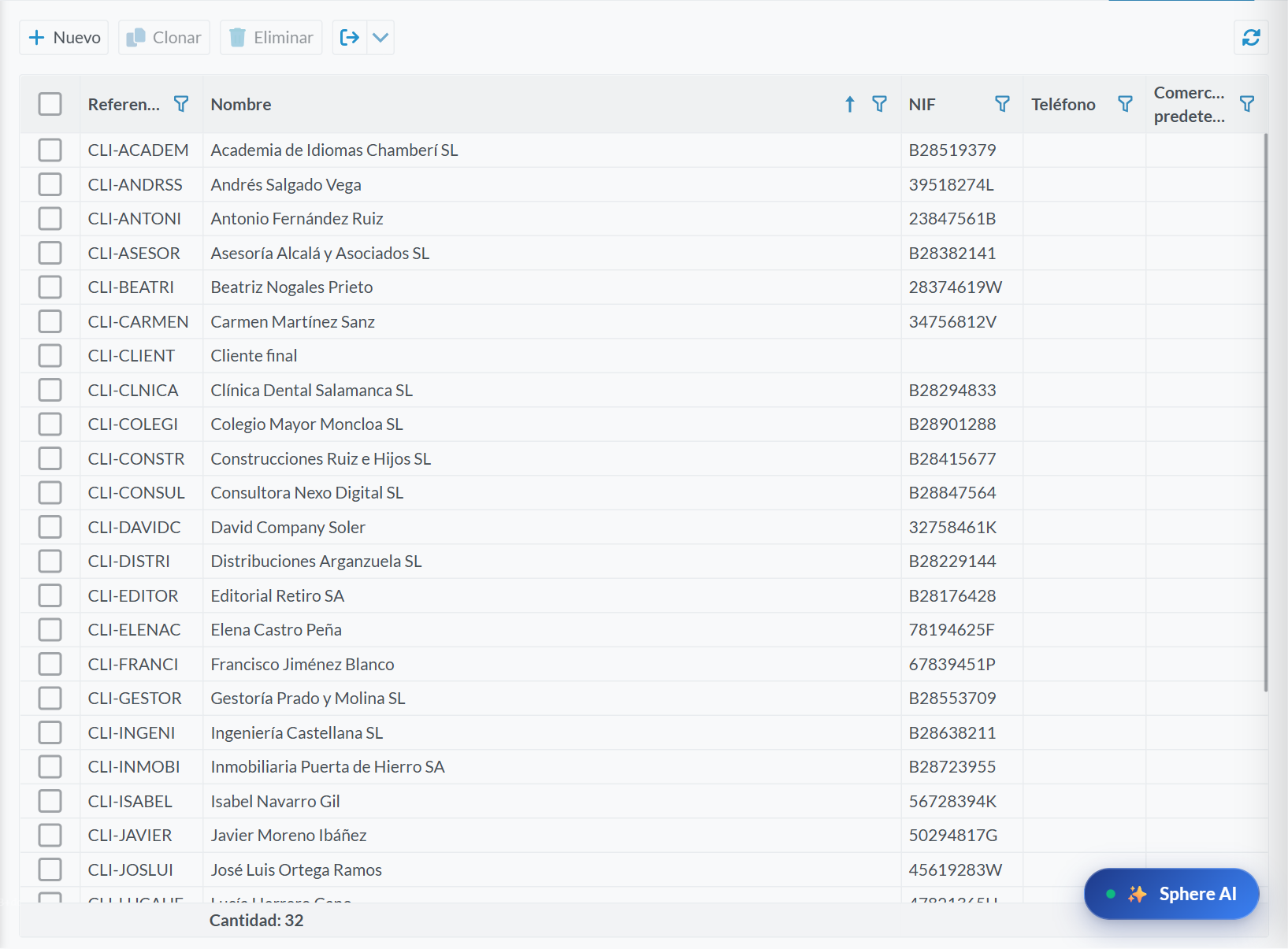 Listado de Clientes, con referencia, nombre, NIF y datos de contacto.
Antes de crear un tercero
Busca primero en el listado del rol correspondiente por nombre, referencia o identificación fiscal para evitar duplicados. Si una misma empresa opera como cliente y proveedor, sigue la política interna sobre mantener ambos roles y confirma que quede visible en los listados adecuados. Revisa país, tipo de documento y número fiscal antes de guardar; esos datos condicionan la validación y la facturación.
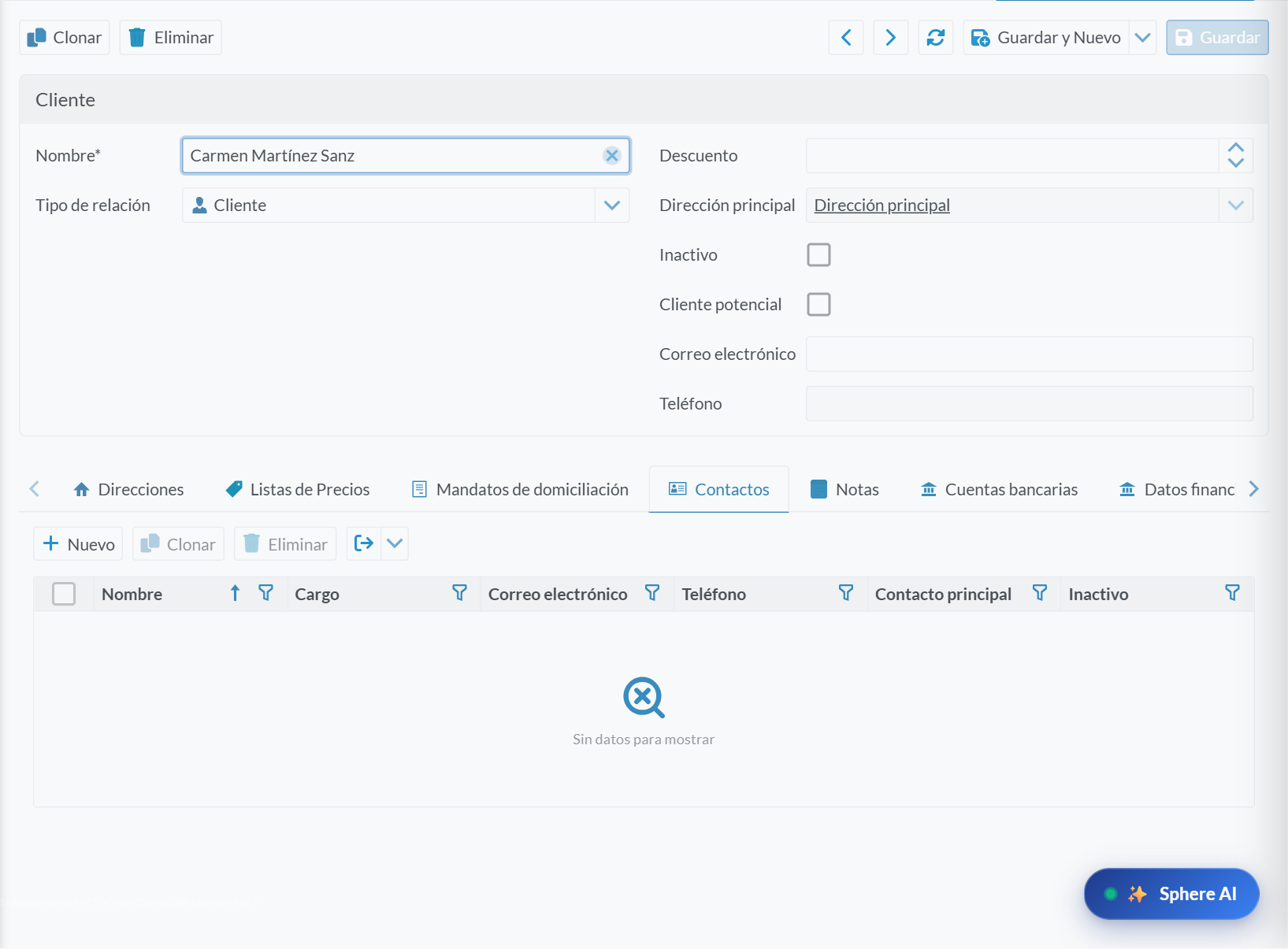 Ficha de cliente con rol, descuento, dirección principal y pestañas relacionadas.
Alta y revisión de una ficha
- Abre Ventas → Clientes o Compras → Proveedores y busca por nombre o NIF/CIF.
- Selecciona Nuevo para abrir la ficha del tipo correspondiente. Completa Nombre y Tipo de relación; confirma si queda activo y si es cliente potencial.
- Revisa los datos fiscales y comerciales que correspondan: correo, teléfono, descuento, dirección principal y tarifa.
- Abre las pestañas Direcciones, Listas de Precios, Mandatos de domiciliación, Contactos, Notas, Cuentas bancarias y Datos financieros para completar los datos relacionados que necesites.
- Guarda solo después de validar el NIF, el rol y las condiciones comerciales. Para cerrar una consulta de una ficha existente, vuelve al listado sin guardar cambios.
Datos que conviene comprobar
| Dato | Uso | Control práctico |
|---|
| Nombre fiscal y rol | Identifica el tercero y lo hace seleccionable en ventas, compras o ambos. | Comprueba razón social y rol antes de usarlo en un documento. |
| NIF/CIF y tipo documental | Identificación fiscal del tercero. | Verifica país, tipo de documento y formato. |
| Categoría fiscal | Aporta el tratamiento impositivo asociado al socio. | Confirma que corresponde a su régimen antes de facturar. |
| Moneda, forma de pago y tarifa | Condiciones propuestas al iniciar una operación. | Revisa las condiciones heredadas en el documento antes de confirmarlo. |
| Direcciones y contactos | Datos de entrega, facturación y comunicación. | Elige la dirección correcta para cada envío o factura. |
ConsejoSi una condición debe ser distinta solo para una operación, corrígela en el documento antes de registrarlo; mantén en la ficha los valores habituales del tercero.
Regla internaClientes y proveedores se muestran como opciones de trabajo distintas, mientras que la base funcional usa socios de negocio y sus roles. La factura de compra exige su identificación propia y el sistema protege la unicidad del documento de proveedor; por eso conviene resolver duplicados antes de registrar documentos.
4. Tarifas, promociones y comisiones
Sphere organiza las condiciones de precio mediante listas de precios, precios asociados a artículos y promociones. El socio de negocio puede tener una tarifa y descuento predeterminados; aun así, comprueba los importes de cada línea del documento antes de registrarlo.
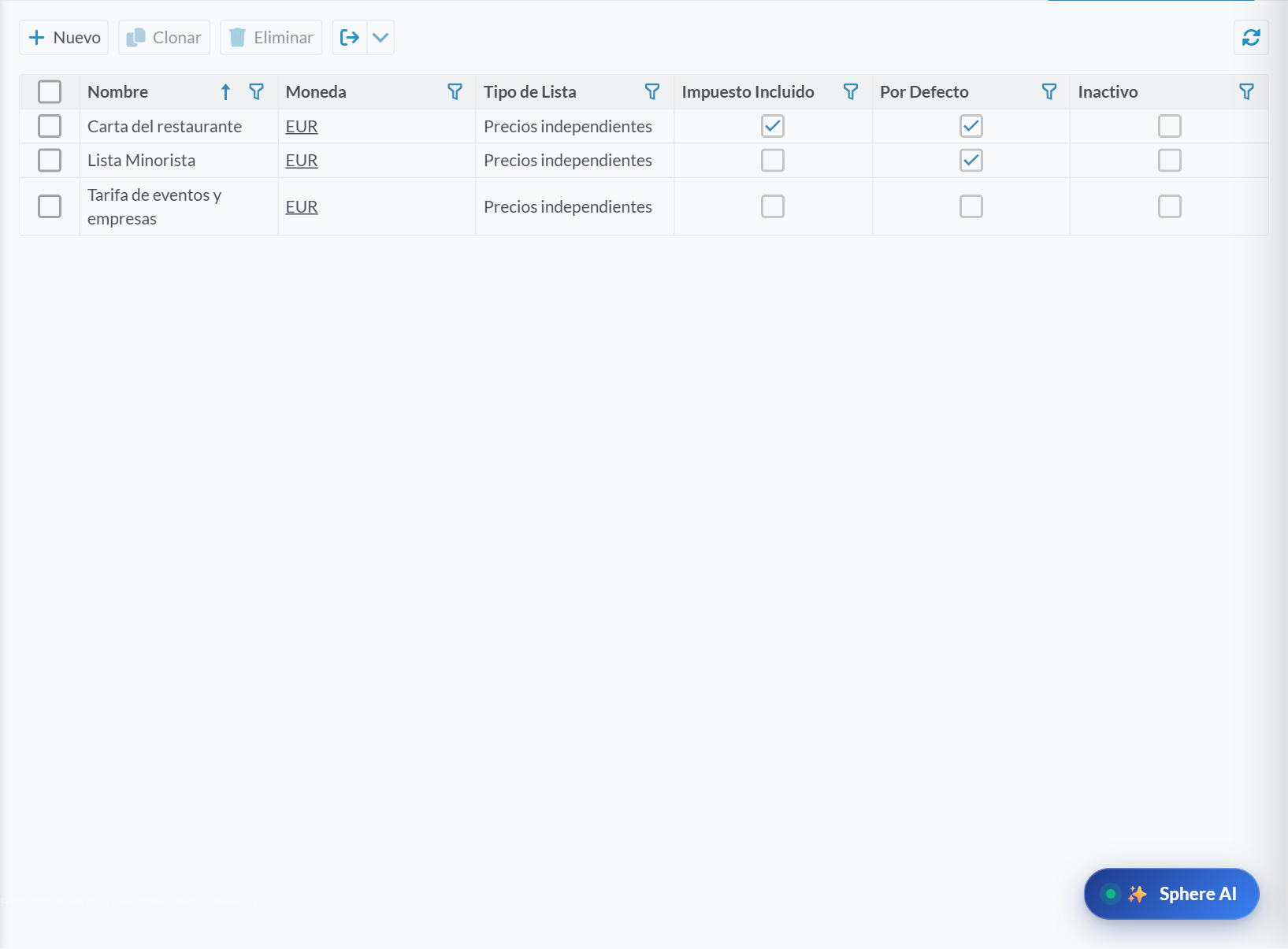 Lista de Precios: moneda, tipo de lista, impuesto incluido, valor por defecto y estado.
Cómo se relacionan
Una lista de precios agrupa condiciones comerciales y puede definir moneda, descuento, recargo (markup), fecha de caducidad y relación con clientes, proveedores o listas subordinadas. El precio es el importe aplicable al artículo. La promoción modelada en esta versión permite que al alcanzar una cantidad de un artículo se aplique una cantidad promocional sin precio. La comisión de línea relaciona vendedor, cliente, artículo o categoría y un valor de comisión.
Elemento comercial
| Elemento | Para qué sirve | Qué revisar |
|---|
| Lista de Precios | Agrupa condiciones comerciales para ventas o compras. | Nombre, moneda, descuento/recargo, vigencia, tipo y estado. |
| Precio | Define el precio de un artículo dentro de una configuración. | Artículo, tarifa, importe y contexto aplicable. |
| Promoción | Asocia cantidades de compra con unidades promocionales sin precio. | Artículo base, artículo promocional, cantidad requerida, unidades bonificadas, vigencia y habilitación. |
| Comisión de Cliente de la Línea | Relaciona comisión con vendedor, cliente, artículo o categoría. | Vendedor, tercero, artículo/categoría, orden y valor configurado. |
| Vendedor | Identifica al responsable comercial. | Asignación correcta para seguimiento y reglas de comisión. |
Consultar o preparar una regla de precio
- Abre Ventas → Lista de Precios, Precio o Promoción, según el dato que necesites revisar.
- Abre la ficha y revisa cliente/proveedor, moneda, porcentaje de descuento o recargo, vigencia y estado de la lista.
- Abre la ficha para consultar sus valores y relaciones. Para una configuración nueva, usa Nuevo y revisa todos los campos y catálogos disponibles.
- Vuelve al documento de venta y confirma en cada línea el precio, descuento e impuesto calculados antes de registrarlo.
- Si la promoción o comisión no aparece, revisa vigencia, artículo, tarifa, cliente y vendedor; no des por aplicada una regla solo porque existe en el catálogo.
Validación comercialNo deduzcas que una promoción se aplica a cualquier tarifa ni combines descuentos sin revisar la configuración vigente. Para una promoción por cantidad, confirma que artículo base, artículo bonificado, cantidades y fechas coinciden con la operación; después verifica las líneas que aparecen en el documento.
Regla internaLa aplicación dispone de entidades separadas para PriceList, Price, Promotion e ItemCustomerCommission. Esto permite mantener reglas específicas sin confundir una lista con un precio o con una promoción. Los campos y el motor de prioridad dependen de la configuración de cada instalación.
5. Documentos de venta
El circuito comercial permite crear o consultar facturas y preparar presupuestos, pedidos de venta y albaranes. Puedes dar de alta una factura directamente desde Facturas o mantener la trazabilidad generándola desde un albarán. Guardar conserva el borrador; Emitir es una acción posterior con efecto fiscal.
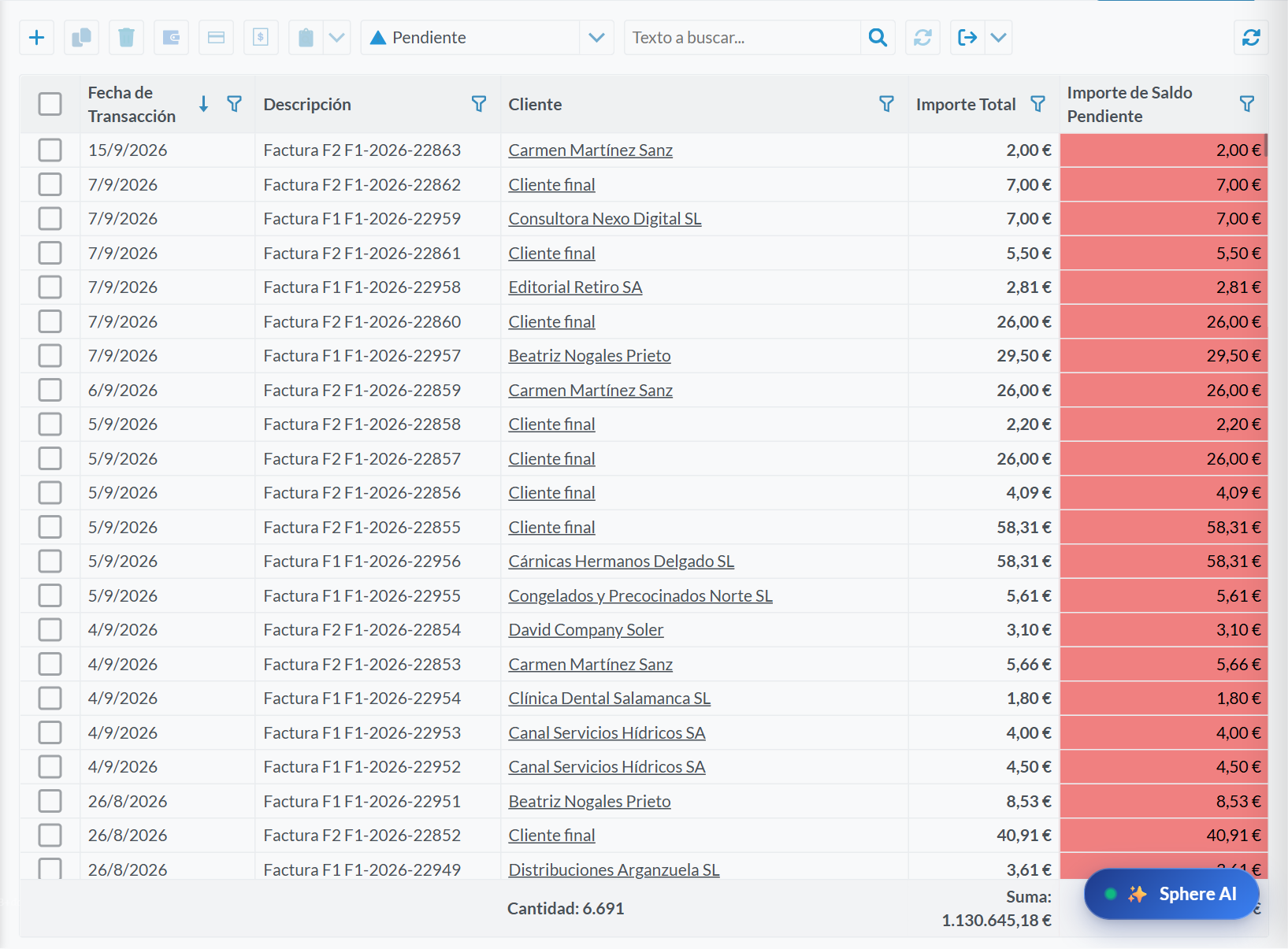 Listado de Facturas filtrado por pendientes, con fecha, referencia, cliente, total y saldo abierto.
Elegir el documento correcto
Para conservar trazabilidad, inicia una oferta en Presupuestos. Al aprobarla, selecciona el presupuesto pendiente y usa Pedido de Venta. Desde un pedido con cantidad pendiente, usa Albarán; desde un albarán pendiente, usa Factura. También puedes usar Nuevo en Ventas → Facturas para crear una factura directamente cuando el procedimiento lo permita. La transformación desde un único origen abre el siguiente documento para revisarlo y guardarlo; con varios orígenes, Sphere puede guardar en bloque los documentos resultantes. Comprueba la selección antes de ejecutar una acción múltiple.
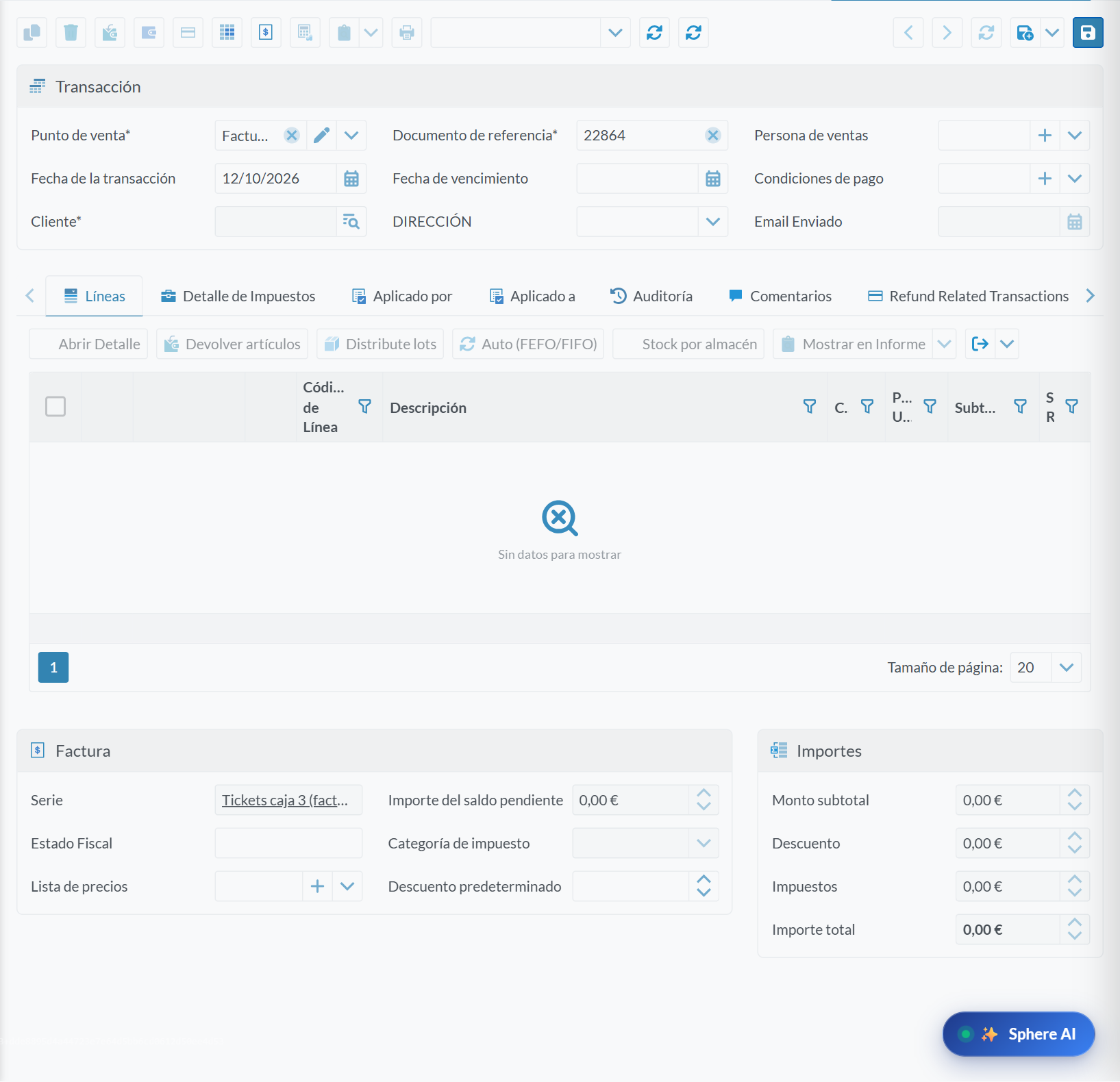 Nueva factura en borrador: cabecera, líneas, pestañas e importes antes de guardar o emitir.
Preparar una factura de venta
- Elige la ruta: para mantener la cadena comercial, prepara el presupuesto, apruébalo y continúa con Pedido de Venta → Albarán → Factura desde cada origen pendiente; para una factura directa, abre Ventas → Facturas y pulsa Nuevo (icono de alta).
- En la ficha completa los obligatorios -Punto de venta, Cliente y Documento de referencia- y revisa fecha, vencimiento, dirección, condiciones de pago y persona de ventas.
- En Líneas añade los artículos y cantidades que correspondan. Comprueba precio, descuentos, impuestos y total; usa las pestañas de detalle para revisar impuestos y relaciones con documentos.
- Pulsa Guardar para conservar la factura como borrador. Guardar y Nuevo Factura guarda el borrador y abre otra ficha; guardar no equivale a emitir.
- Cuando el borrador esté revisado, vuelve a Facturas, selecciona las facturas que proceda y usa Emitir. La acción emite, contabiliza y timbra fiscalmente las facturas borrador seleccionadas; después comprueba estado fiscal, total y saldo pendiente.
Revisión antes de registrar
| Comprobar | Por qué importa |
|---|
| Cliente y datos fiscales | El documento queda vinculado al tercero correcto. |
| Fecha y condiciones de pago | Afectan vencimientos y seguimiento de cobro. |
| Líneas y cantidades | Definen lo facturado y, cuando procede, lo entregado. |
| Precio, descuento e impuestos | Determinan base imponible e importe final. |
| Documento de origen | Permite mantener trazabilidad entre oferta, pedido, entrega y factura. |
| Total y estado | Confirma el importe final y el saldo que quedará pendiente de cobro. |
ConsejoCuando la operación ya tiene pedido o albarán, genera el siguiente documento desde ese origen y comprueba las cantidades copiadas. Así detectas faltantes, entregas parciales o líneas que no deban facturarse todavía.
Regla internaLas facturas de venta son transacciones comerciales con impuestos y saldo pendiente. Un recibo se vincula a facturas mediante aplicaciones; no confundas emitir la factura con registrar el cobro. La edición posterior depende del estado contable, fiscal y de permisos de la instalación.
Acciones en loteLas acciones de transformación admiten varias filas y pueden guardar automáticamente los documentos generados. Para revisar antes de registrar, procesa un documento cada vez. Las facturas con pago automático pueden generar recibo al guardarse cuando así lo indiquen las condiciones de pago.
6. Recibos y cobros de clientes
El recibo registra un cobro recibido del cliente y permite aplicarlo a una o varias facturas pendientes. Puedes crear un recibo desde Ventas → Recibos con Nuevo o prepararlo desde la acción Recibo de una factura. En ambos casos, concilia el importe y el medio de pago con el justificante bancario o de caja.
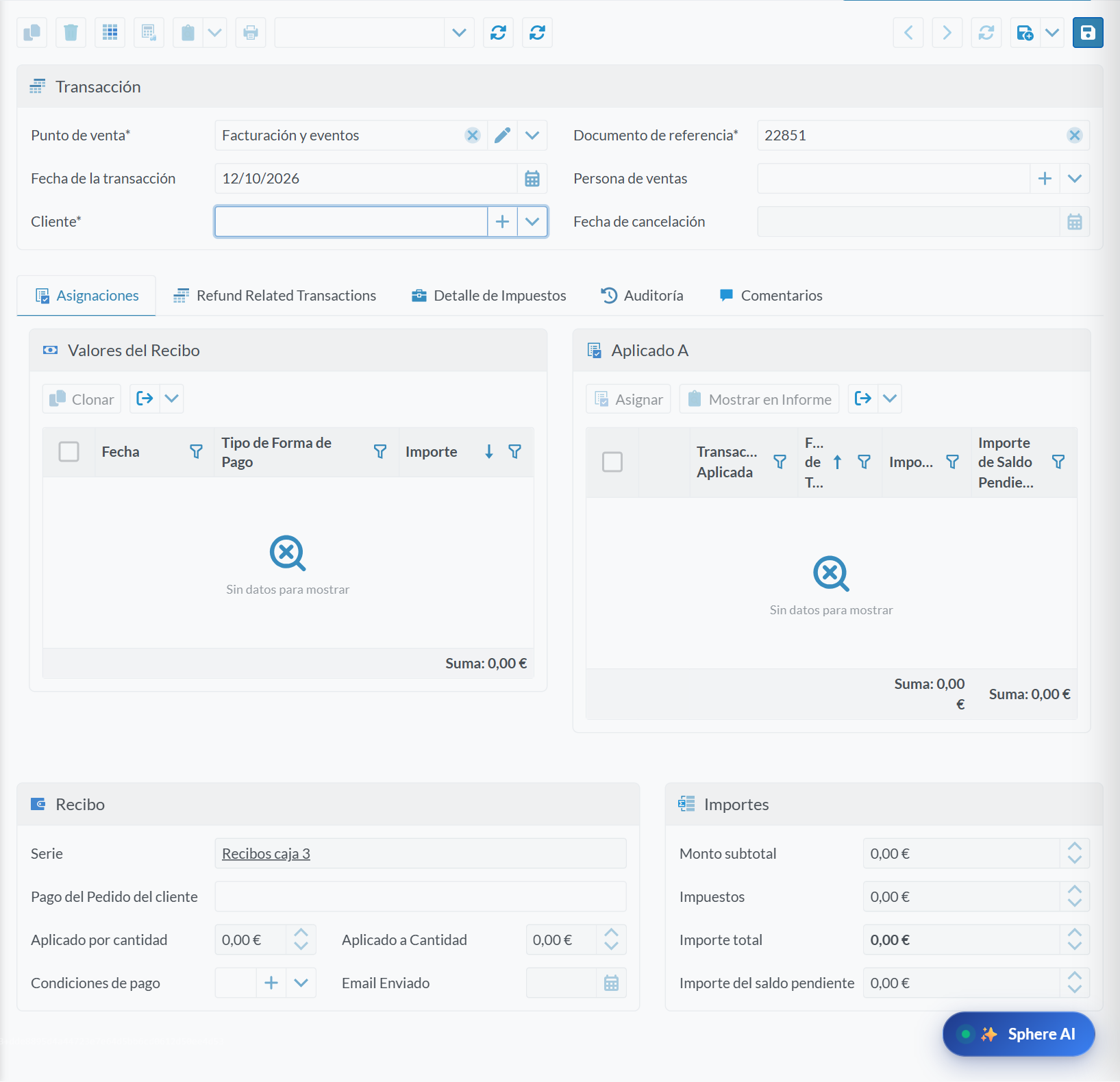 Nuevo Recibo: cabecera, valores recibidos, facturas aplicadas e importes.
Qué contiene un recibo
Un recibo reúne el cliente, fecha, moneda y líneas de pago que componen el cobro. También mantiene las aplicaciones que indican contra qué facturas se imputa. Al asignar fondos, el modelo distribuye el importe entre las aplicaciones por vencimiento ascendente, hasta cubrir cada saldo o agotar el cobro. Si el cobro cubre solo parte de una factura, queda saldo abierto; si excede la deuda seleccionada, comprueba el importe no aplicado.
Registrar y aplicar un cobro
- Para crear el recibo directamente, abre Ventas → Recibos y pulsa Nuevo (icono de alta). También puedes partir de una factura pendiente y usar la acción Recibo.
- En la ficha elige Punto de venta, Fecha de la transacción, Cliente y Documento de referencia. El cliente debe estar informado antes de completar las aplicaciones.
- En Valores del Recibo añade una línea con fecha, forma de pago e importe. En Aplicado A selecciona las facturas a saldar y usa Asignar cuando quieras distribuir el cobro entre ellas.
- Revisa cliente, fecha, medio de pago, importe recibido, aplicaciones y saldo pendiente. Pulsa Guardar cuando coincidan con el cobro y sus justificantes.
- La acción Recibo desde una factura seleccionada prepara el recibo: con una factura abre la ficha para revisar y guardar; con varias facturas puede generar y guardar recibos automáticamente. Comprueba con cuidado esa selección múltiple.
- En Ventas → Recibos consulta el estado, el total y el saldo sin aplicar. Para comprobar la deuda del cliente, vuelve a Facturas y revisa el saldo abierto.
Conciliación del cobro
| Dato | Conciliar con |
|---|
| Cliente | Titular del pago y facturas pendientes. |
| Fecha | Fecha real del movimiento o fecha de valor según el procedimiento interno. |
| Medio | Extracto bancario, caja, cheque u otro justificante. |
| Importe | Total efectivamente recibido y suma de las líneas de pago. |
| Aplicación | Facturas a saldar y saldo que permanece abierto. |
ConsejoPara un cobro aislado, la factura pendiente puede preparar el recibo y su aplicación. Usa Nuevo en Recibos cuando necesites iniciar la cabecera del cobro directamente; añade las líneas recibidas y las facturas que se saldarán antes de guardar.
Regla internaEl recibo tiene una colección de pagos y otra de aplicaciones. Puede iniciarse desde su listado o desde facturas pendientes; la ficha permite añadir valores recibidos y vincular facturas después de elegir el cliente. La acción desde facturas abre una ficha si genera un recibo y guarda en bloque si genera varios. Al repartir fondos, las aplicaciones se ordenan por fecha de vencimiento ascendente y no superan la deuda pendiente.
7. Contratos de mantenimiento
El área de contratos permite registrar acuerdos de mantenimiento con clientes, detallar productos o servicios cubiertos y seguir sus vencimientos o renovaciones. Utiliza esta ficha para consultar el alcance y el calendario del servicio antes de comprometer una intervención o una renovación.
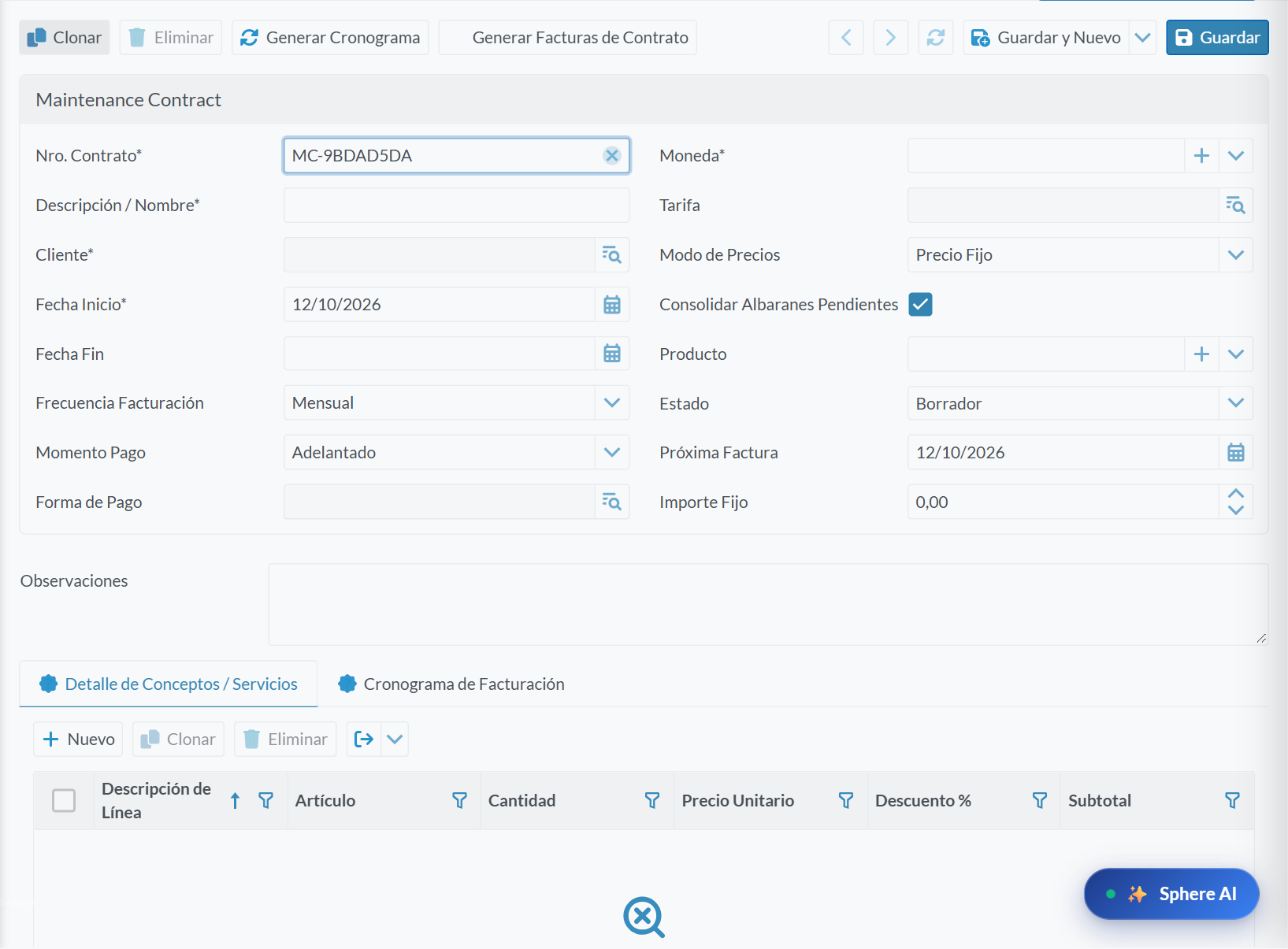 Nuevo Contrato de Mantenimiento: datos obligatorios, facturación, tarifa, modo de precio y líneas de servicio.
Crear un contrato
En Ventas → Contrato de Mantenimiento selecciona Nuevo. Completa Nro. Contrato, Descripción/Nombre, Cliente, Fecha Inicio y Moneda, que son obligatorios. Define también Fecha Fin si aplica, Frecuencia Facturación, Momento Pago, Forma de Pago, Tarifa, Modo de Precios, Producto y Próxima Factura. El formulario propone estado Borrador, fecha de inicio y próxima factura de hoy, precio fijo, facturación mensual por adelantado y consolidación de albaranes pendientes; confirma o corrige cada propuesta con el acuerdo firmado. Añade conceptos/servicios en la pestaña de detalle y guarda el borrador. El número de contrato debe ser único. Cuando el acuerdo esté confirmado, cambia Estado a Activo antes de emitir facturas. Generar Cronograma prepara los periodos de facturación; Generar Facturas de Contrato emite las facturas previstas hasta la fecha indicada.
Consultar un contrato
- Abre Ventas → Contrato de Mantenimiento. Usa Nuevo para crear una ficha, o busca por número, nombre, cliente o estado para revisar un contrato guardado.
- En la ficha confirma cliente, fechas de inicio y fin, estado, frecuencia y momento de facturación, precio/moneda y líneas incluidas.
- Guarda el contrato como Borrador mientras completas la propuesta. Una vez confirmado el acuerdo, cambia Estado a Activo antes de facturar; el guardado por sí solo no activa el contrato.
- Usa Generar Cronograma para preparar los periodos de facturación. Revisa calendario y datos del contrato antes de emitir documentos.
- Usa Generar Facturas de Contrato e indica la fecha hasta la que se procesarán periodos vencidos. Comprueba las facturas generadas y la próxima fecha antes del siguiente ciclo.
Puntos de control
| Elemento | Revisión |
|---|
| Cliente y número | El cliente pertenece al contrato y el número no está duplicado. |
| Vigencia y estado | Fechas de inicio/fin y estado reflejan el acuerdo (borrador, activo, suspendido, terminado o vencido). |
| Facturación | Frecuencia y momento (anticipado o vencido) siguen lo pactado. |
| Precio | Confirma si el precio es fijo o viene de una lista ERP; revisa moneda y condiciones de pago. |
| Productos/servicios | Cobertura, cantidad y calendario corresponden al servicio contratado. |
ConsejoAntes de renovar, compara el alcance actual con los productos contratados y los vencimientos próximos. Una línea o fecha incompleta puede afectar el seguimiento y la facturación del servicio.
Regla internaEl modelo separa el contrato de mantenimiento, sus líneas, productos y calendario de facturación; las renovaciones se representan como registros vinculados. La pantalla y los controles disponibles dependen de permisos y configuración; no se presupone una renovación automática.
8. Compras y control de proveedores
El circuito de Compras organiza las ofertas recibidas, los pedidos realizados, las recepciones, las facturas y los pagos. Usa el mismo proveedor a lo largo de todo el proceso para mantener la trazabilidad entre lo solicitado, lo recibido y lo facturado.
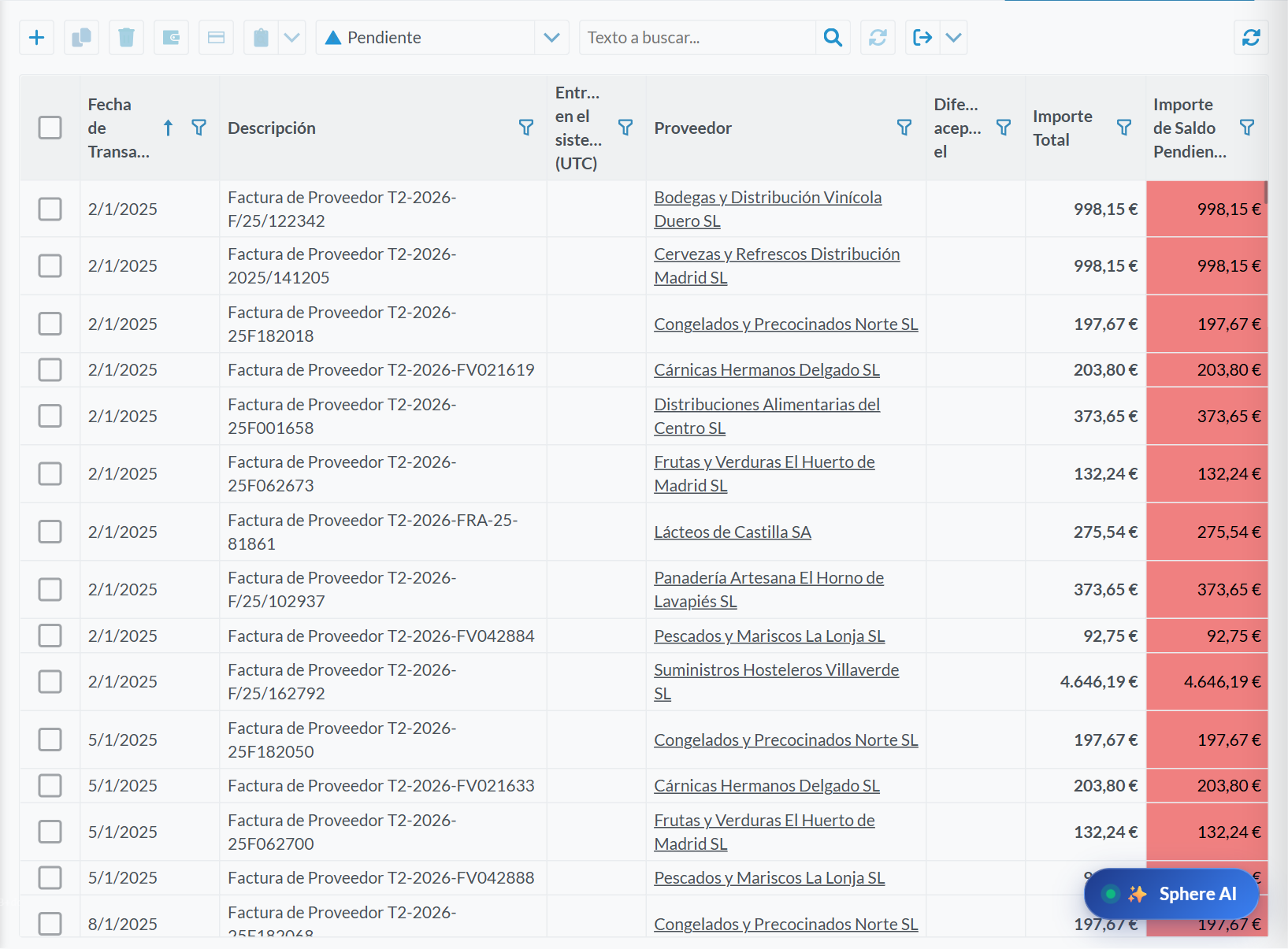 Facturas de Proveedor filtradas por pendientes, con fecha, referencia, proveedor, total y saldo.
Cadena de compra
Según la operación, el flujo puede comenzar en un presupuesto de proveedor, continuar en una orden de compra y un albarán de proveedor, y terminar en una factura. La conciliación permite comparar la factura con los documentos recibidos. La orden de pago registra la salida de fondos y su aplicación a facturas. No todas las compras tienen que recorrer cada etapa: sigue el procedimiento interno que corresponda a la categoría de gasto o mercancía.
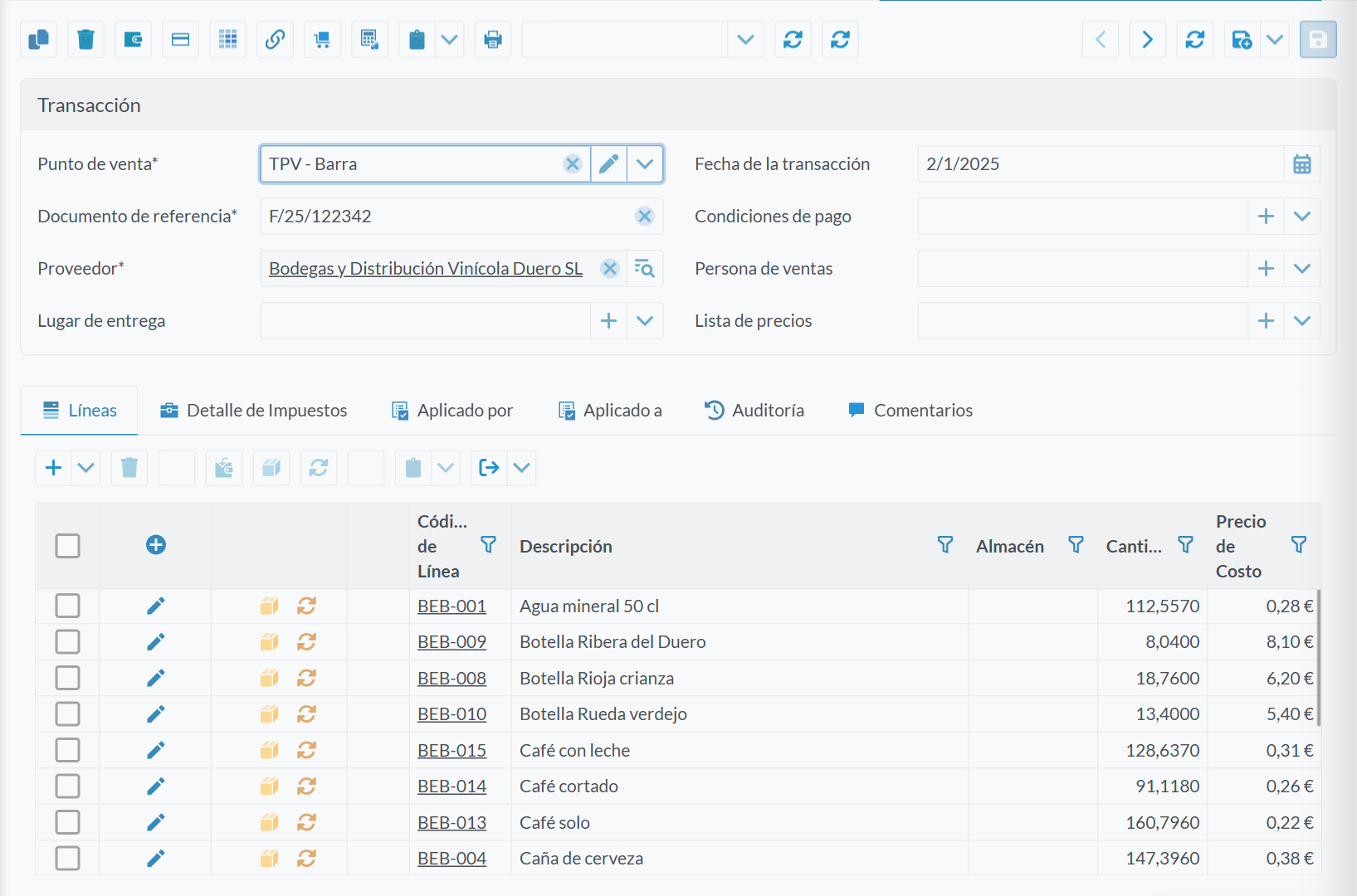 Factura de Proveedor: punto de venta, referencia externa, fecha, proveedor, condiciones y líneas de compra.
Registrar una factura de proveedor
- En Compras abre Presupuestos de proveedor y crea o localiza la oferta correspondiente; comprueba proveedor, referencias, artículos, cantidades y precios.
- Selecciona un presupuesto aprobado con cantidades pendientes y usa Orden de Compra. Abre y revisa el pedido generado antes de guardarlo.
- Desde la orden de compra pendiente usa Albarán para registrar la mercancía recibida. Contrasta las cantidades con lo que llegó físicamente.
- Selecciona el albarán y usa Factura de Proveedor. Completa el número externo y compara importes e impuestos con la factura recibida.
- Antes de aceptar diferencias de precio/cantidad, documenta el motivo cuando Sphere lo solicite. Conciliar la factura con la recepción ayuda a resolver desviaciones.
- Para pagar, selecciona facturas pendientes y usa Orden de Pago; revisa el importe y las aplicaciones. Una selección única abre la ficha para revisar y guardar; la acción múltiple puede generar y guardar órdenes en bloque.
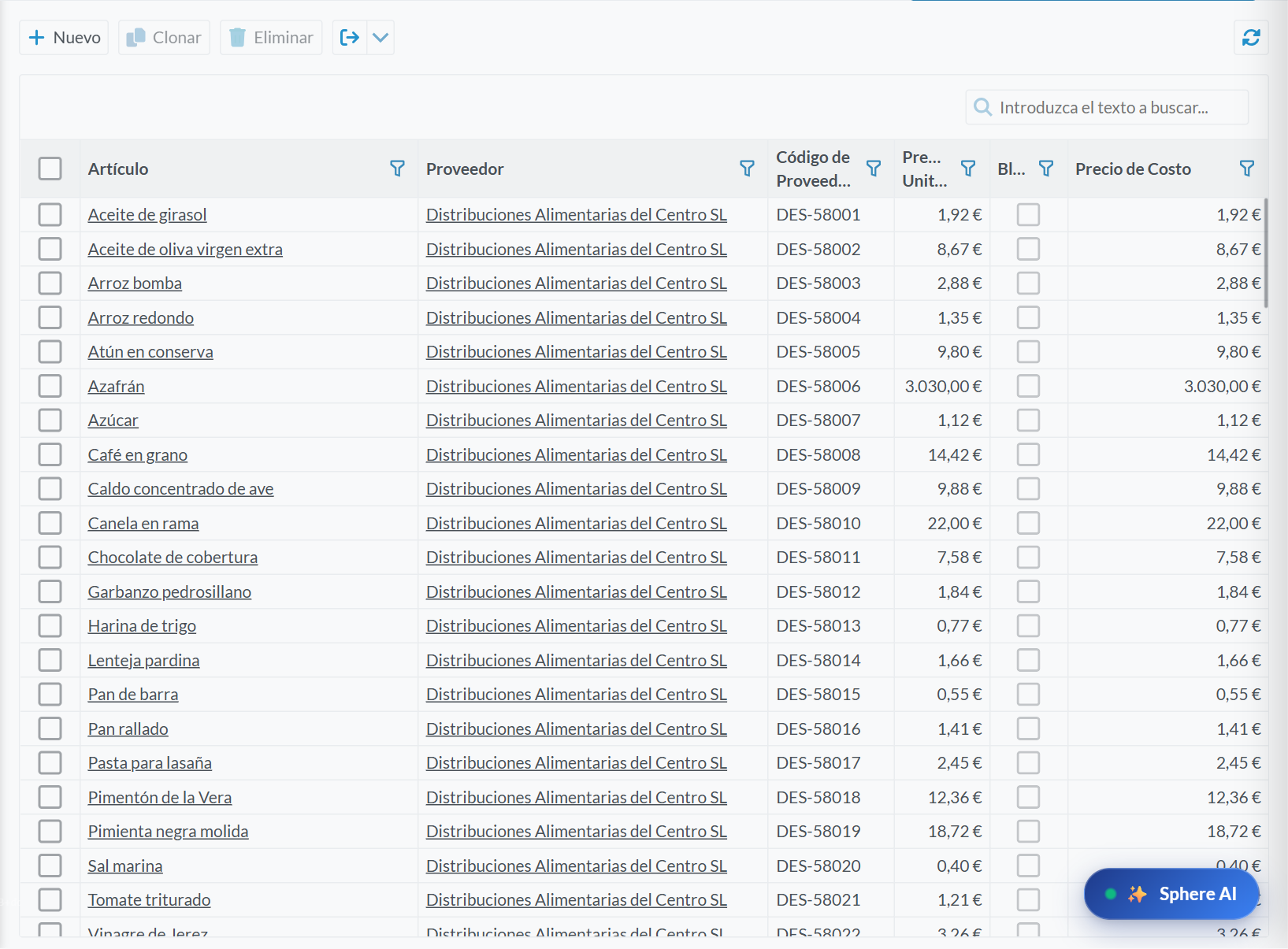 Catálogo de artículos y precios de proveedor, con referencia de proveedor, precio unitario y coste.
Control por etapa
| Etapa | Control recomendado |
|---|
| Presupuesto de proveedor | Precio, condiciones, vigencia y proveedor. |
| Orden de compra | Artículos, cantidades, destino y autorización. |
| Albarán de proveedor | Cantidades realmente recibidas y diferencias. |
| Factura de proveedor | Número del proveedor, fecha, impuestos, total y referencia al albarán. |
| Conciliación | Coincidencia entre lo pedido, recibido y facturado; motivo documentado para discrepancias. |
| Orden de pago | Factura pendiente, importe aplicado y justificante del pago. |
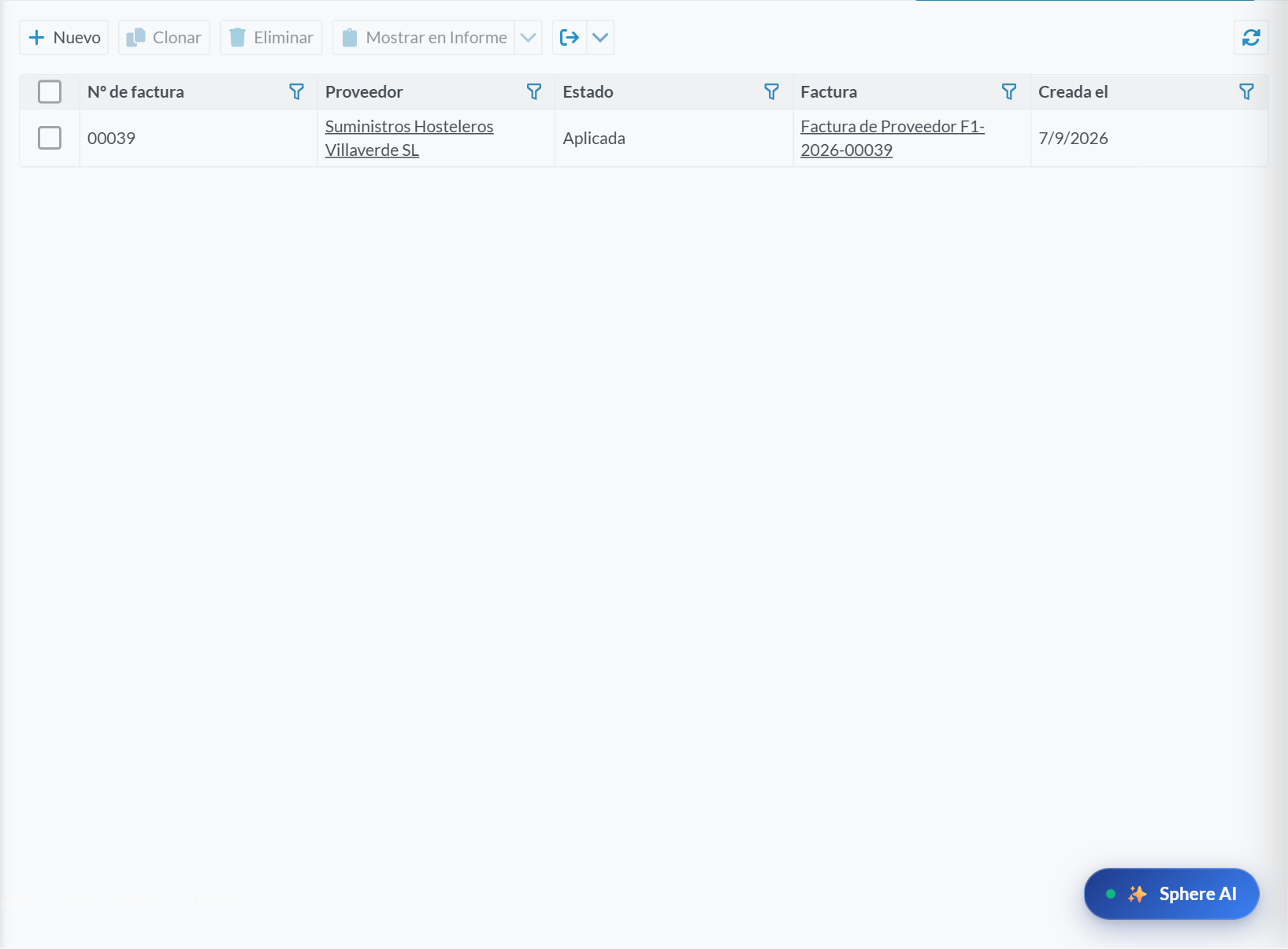 Conciliación de factura de compra: número externo, proveedor, estado y factura relacionada.
Duplicados y discrepanciasNo registres dos veces la misma factura de proveedor. Si la cantidad o el precio de la factura no coincide con el albarán, resuelve la discrepancia antes de contabilizar; cuando el sistema solicite un motivo de aceptación, documenta la razón real.
Regla internaLa factura de proveedor usa el número externo del proveedor como identidad única. El modelo también incorpora un motivo obligatorio para las diferencias de precio o cantidad que superen la tolerancia cuando la factura se genera desde el albarán. Estas validaciones protegen la conciliación entre recepción y factura.
ConsejoRelaciona cada factura con su pedido o albarán cuando exista. Es más sencillo detectar recepciones parciales y facturas pendientes si las referencias se conservan durante toda la cadena.
Acciones de transformación en bloqueLas acciones sobre varias ofertas, pedidos, recepciones o facturas pueden guardar automáticamente los documentos generados. Si necesitas cotejar cada resultado, procesa un origen cada vez.
9. Artículos y catálogo
El catálogo mantiene productos y servicios que reutilizan las operaciones de venta, compra y almacén. La ficha identifica el artículo y asocia sus categorías, impuestos, unidades, códigos y datos operativos. En Stock aparecen dos entradas llamadas «Artículo»: consulta la base común para datos compartidos y la ficha ERP para los datos añadidos de almacén y contabilidad.
Qué ficha abre el menú
El menú tiene dos entradas «Artículo» en zonas distintas del área Stock: una lista general y otra dentro de la configuración específica del catálogo ERP. En la revisión, la lista general abrió un registro titulado «Article ERP» porque la ficha concreta usa la variante ERP del artículo común. La segunda entrada está dirigida directamente al catálogo ERP; ambas pueden mostrar los mismos registros. Busca por ID de Stock y Descripción antes de usar Nuevo para no duplicar una referencia.
Crear y guardar un artículo
- En Stock, abre la primera lista «Artículo» y pulsa Nuevo. En la instancia revisada abre una ficha «Article ERP»; identifica el artículo por ID de Stock y Descripción antes de crear una referencia para evitar duplicados.
- Completa ID de Stock* y Descripción*: son los dos campos que el formulario señala como obligatorios. Añade Código EAN si el producto se escanea y completa Categoría, Familia y Subfamilia cuando se utilicen en tu catálogo.
- Elige Impuesto, Categoría Fiscal y Unidades de acuerdo con las reglas de la empresa. La ficha muestra además cantidades, costes, origen y otros datos; rellena solo los que correspondan al artículo y a tus permisos.
- Para el almacén, completa Ubicación Física o Physical Location Ref según el control que use la ficha. Si el artículo lleva lotes, revisa Tracking Mode y los lotes existentes antes de empezar a moverlo.
- Pulsa Guardar. Si falta uno de los dos campos con asterisco, la validación impide guardar. Comprueba la ficha guardada en la lista y abre sus Códigos de Línea o Lotes para verificar los datos operativos asociados.
Campos de la ficha Article ERP
| Campo visible | Regla indicada en la ficha | Uso |
|---|
| ID de Stock* | Obligatorio | Código de stock con el que se localiza el artículo. |
| Descripción* | Obligatorio | Nombre usado en listas y documentos. |
| Código EAN | Sin asterisco en la ficha observada | Código de barras para búsquedas/escaneo. |
| Categoría, Familia, Subfamilia | Sin asterisco en la ficha observada | Clasificación del catálogo. |
| Impuesto, Categoría Fiscal, Unidades | Sin asterisco en la ficha observada | Impuesto, categoría fiscal y unidad a proponer en operaciones. |
| Ubicación Física / Physical Location Ref | Según el circuito de almacén | Ubicación que puede usar el picking. |
| Tracking Mode / Stock Lots | Cuando el artículo requiere trazabilidad | Modo y lotes disponibles para controlar las existencias. |
Datos ampliados de la ficha ERP
La ficha ERP amplía los datos del catálogo común con ubicación física, lotes, costes y opciones de seguimiento. Los campos contables se muestran solo cuando la empresa tiene habilitada esa función. Los precios se consultan y mantienen en sus listas de precios; no sustituyas una tarifa por los campos de coste del artículo.
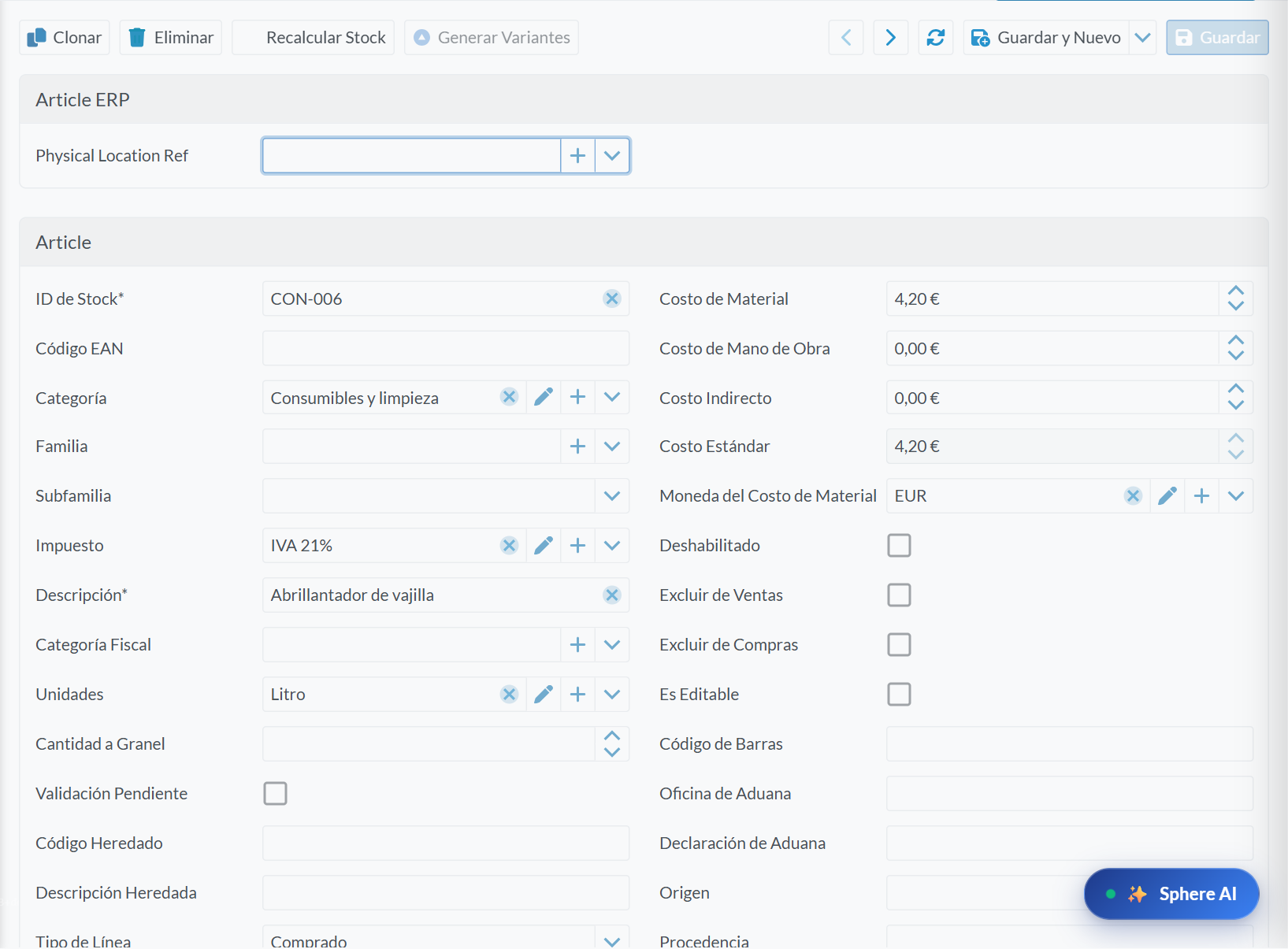 Ficha Article ERP abierta desde la lista Artículo; los asteriscos marcan ID de Stock y Descripción requeridos.
10. Stock e inventario
Stock permite consultar niveles por almacén, registrar diferencias físicas y mover artículos entre depósitos. Los ajustes y traspasos se crean desde sus listas; la ficha pide los datos del movimiento y deja añadir líneas para detallar cada artículo y cantidad.
Consultas de stock
En Stock abre la Consola de Almacén, buscar movimientos, movimientos y líneas, ajustes, transferencias, almacenes y niveles por almacén. La cabecera del movimiento contiene depósito, fecha, punto de venta, descripción y comentarios; en las líneas se revisan artículo, depósito, cantidad, estado y lote. El ajuste incremental calcula la diferencia entre conteo y saldo actual. La transferencia añade una línea contraparte para el almacén de origen.
Registrar un ajuste o un traspaso
- Ajuste: abre Ajustes de Inventario y pulsa Nuevo. La ficha muestra Depósito*, Fecha de la transacción, Punto de venta, Descripción*, Tipo de ajuste, Líneas y Comentarios. El depósito y la fecha pueden venir del punto de venta por defecto; confirma que corresponden al conteo que vas a registrar.
- En Tipo de ajuste, elige el modo apropiado. Con Incremental/Decremental, introduce en Cantidad el resultado físico contado: al cambiarla, Sphere calcula la diferencia frente al saldo del artículo en ese depósito. Con Direct, la cantidad se registra como el movimiento indicado; utiliza el signo de entrada o salida que corresponda.
- Añade una línea por artículo y revisa Artículo, Descripción, Cantidad, Estado y lote cuando aplique. Si la empresa usa ubicación/lote para ese artículo, el almacén de la línea también debe estar informado. Guarda el ajuste y vuelve a consultar los movimientos para verificar el resultado.
- Traspaso: abre Transferencia de Stock y pulsa Nuevo. Indica el depósito de salida en Desde el almacén y el de llegada en Depósito*; revisa la Fecha y escribe una Descripción que identifique la causa. La ficha también muestra Autorizado por y Está autorizado: completa estos datos conforme a la política de aprobación de tu empresa.
- Añade los artículos y cantidades positivas que deben llegar al destino. Al guardar, el sistema de transferencias crea la línea contraparte con cantidad negativa en el depósito de origen. Revisa el detalle del movimiento y los saldos de ambos depósitos para confirmar la salida y entrada.
Campos y reglas del formulario en Sphere Web
| Campo visible | Regla del formulario | Consejo de uso |
|---|
| Depósito* | Requerido por el formulario; puede precargarse desde el punto de venta | Confirma el depósito antes de guardar. En una transferencia es el destino. |
| Descripción* | Requerida por el formulario | Identifica conteo, causa o destino del movimiento. |
| Fecha de la transacción | Se inicializa con la fecha actual si está vacía | Comprueba que corresponda a la operación. |
| Tipo de ajuste | Elige Directo o Incremental/Decremental | El segundo modo toma Cantidad como saldo físico que quieres alcanzar. |
| Artículo y Cantidad en Líneas | Añade las referencias y cantidades que componen la operación | En modo Direct, usa la cantidad con signo de entrada o salida. |
| Estado y lote en Líneas | El estado se inicializa según la configuración; lote si el artículo usa seguimiento | Approved y Waste se incluyen en el stock físico. Revisa la línea antes de guardar. |
| Desde el almacén / Autorizado por / Está autorizado | Campos visibles en la ficha de transferencia; FromWarehouse no lleva asterisco. | Indica el origen correcto y registra la autorización según el procedimiento local. El Estado de las líneas sigue siendo visible por separado. |
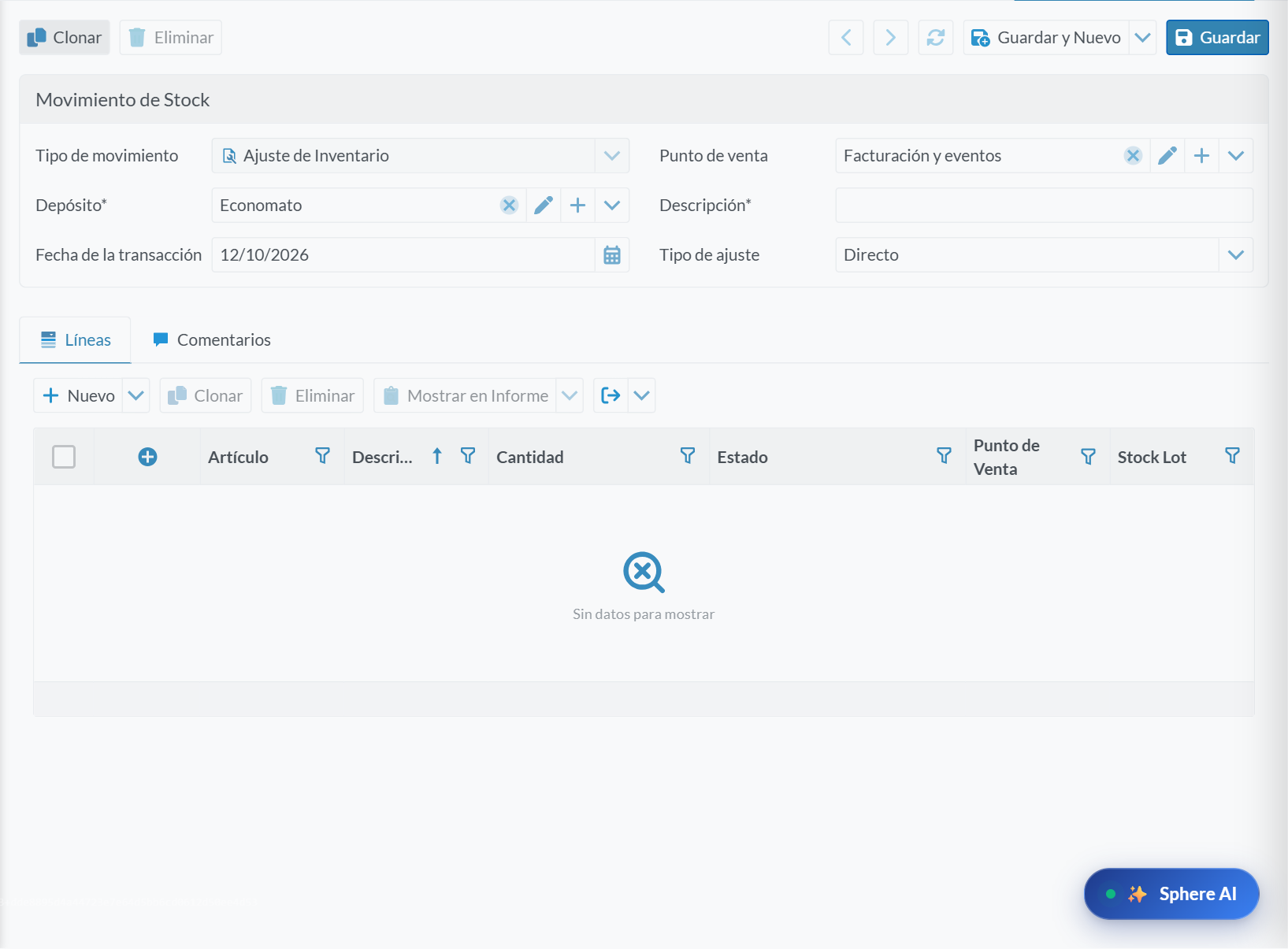 Ficha nueva de ajuste: Depósito y Descripción son requeridos; la cuadrícula Líneas está lista para añadir el conteo.
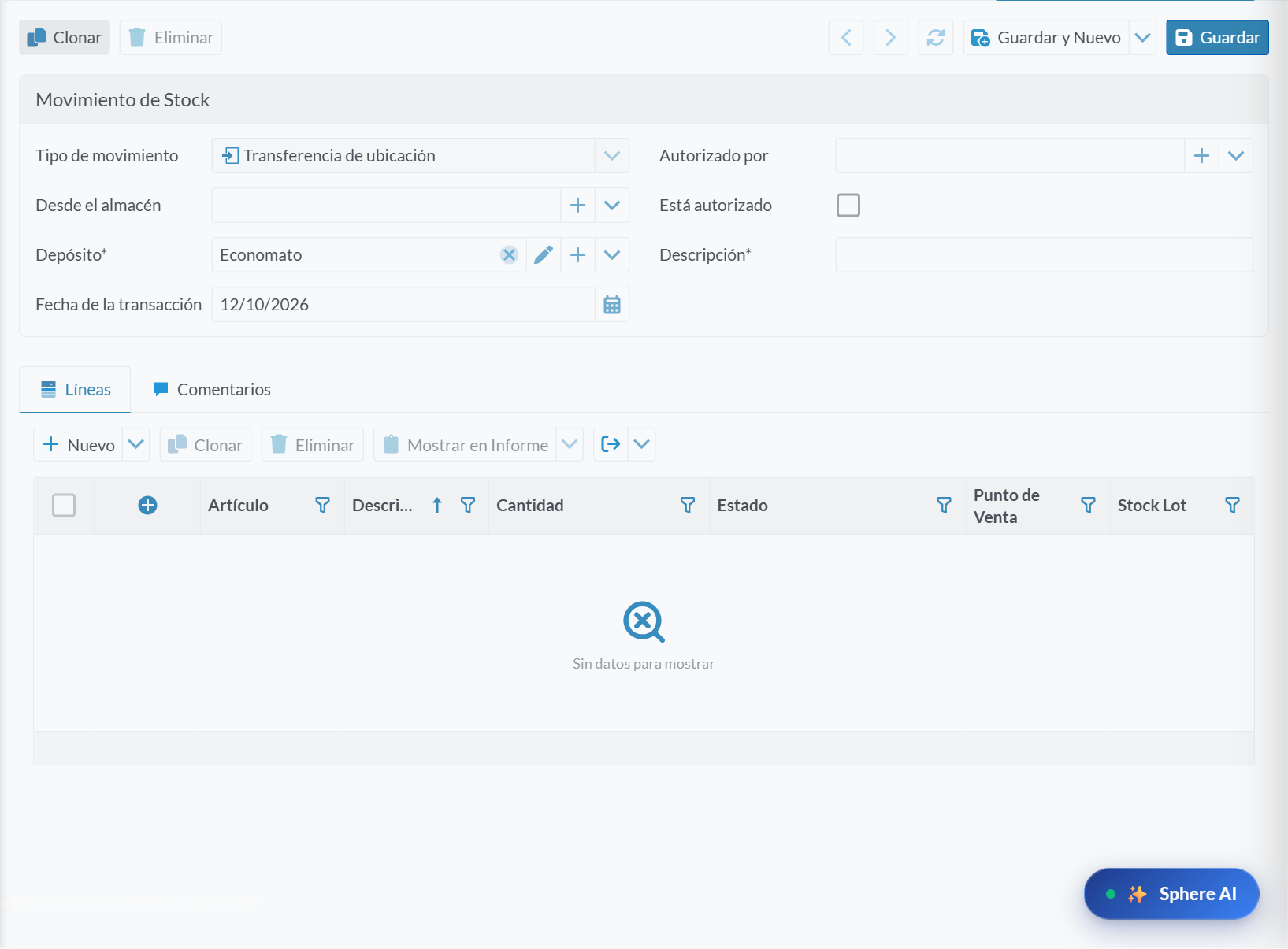 Ficha de transferencia: el depósito de destino y la descripción son requeridos; se indican el depósito de origen y los datos de autorización.
11. Recepción, picking y packing
Recepción de Mercadería, Picking Session y Packing Session aparecen en el área Stock como fichas y listas estándar de Sphere Web. Sirven para consultar y administrar registros y sus líneas. En esta versión no se muestra un asistente de recepción ni botones de inicio, confirmación o cierre de picking/packing en estas fichas.
Recepción de mercancía
Abre Recepciones de Mercadería (Goods Receipt) para consultar un registro. La ficha expone origen manual/OCR, referencia y documento de origen, documento OCR, almacén, operador, transportista, bultos y pesos; en Líneas aparecen artículo/código, unidad, cantidad declarada, cantidad recibida y diferencia. Warehouse/Almacén está marcado como requerido en el modelo. El estado, la disposición y la contabilización del stock son datos del circuito de recepción; en la ficha estándar no aparece una acción para contar, confirmar o contabilizar. Guardar una ficha no equivale a confirmar una recepción física.
Picking y packing
Picking Session vincula un pedido y un almacén. La ficha requiere Pedido y Almacén; también muestra responsable, estado, dispositivo, vencimiento de asignación y fechas de inicio/pausa/finalización. Sus Líneas reflejan artículo, cantidades esperada y recogida, ubicación, secuencia de ruta, incidencia y sustituto. Packing Session representa la preparación de la entrega, con paquetes, asignaciones y eventos. En las vistas de Sphere Web observadas, los formularios presentan las acciones genéricas Clonar, Eliminar y Guardar; no exponen controles específicos para iniciar picking, confirmar recepción o completar packing. Crear una sesión con Nuevo solo guarda el registro y no ejecuta por sí mismo esas transiciones.
Consultar una sesión existente
- Abre la lista correspondiente y localiza pedido/entrega, almacén y estado. Las listas revisadas estaban vacías; al pulsar Nuevo se pudieron reconocer los campos sin guardar registros.
- Abre una ficha para revisar cabecera y líneas. Distingue cantidades esperadas, recibidas o recogidas de la diferencia calculada/registrada y revisa el documento origen.
- Usa Nuevo únicamente si tu responsabilidad incluye dar de alta el registro inicial. En picking completa Pedido* y Almacén*; en Goods Receipt completa Almacén*. Guarda para crear el registro y vuelve a la lista para comprobarlo.
- Para ejecutar o cerrar la operación física, utiliza el flujo operativo habilitado en tu organización. En las fichas estándar de Sphere Web observadas no aparece una acción de transición; no interpretes Guardar como confirmación ni como movimiento de stock.
Campos visibles y obligatoriedad
| Ficha | Requeridos en el formulario | Campos que ayudan a revisar |
|---|
| Goods Receipt | Almacén | Origen, documento fuente/OCR, operador, estado, disposición, líneas y cantidades. |
| Picking Session | Pedido y Almacén | Responsable, estado, líneas, cantidades, ubicación e incidencias. |
| Packing Session | Sesión de picking, Pedido y Almacén | Entrega, almacén, transportista, paquetes, asignaciones y eventos. |
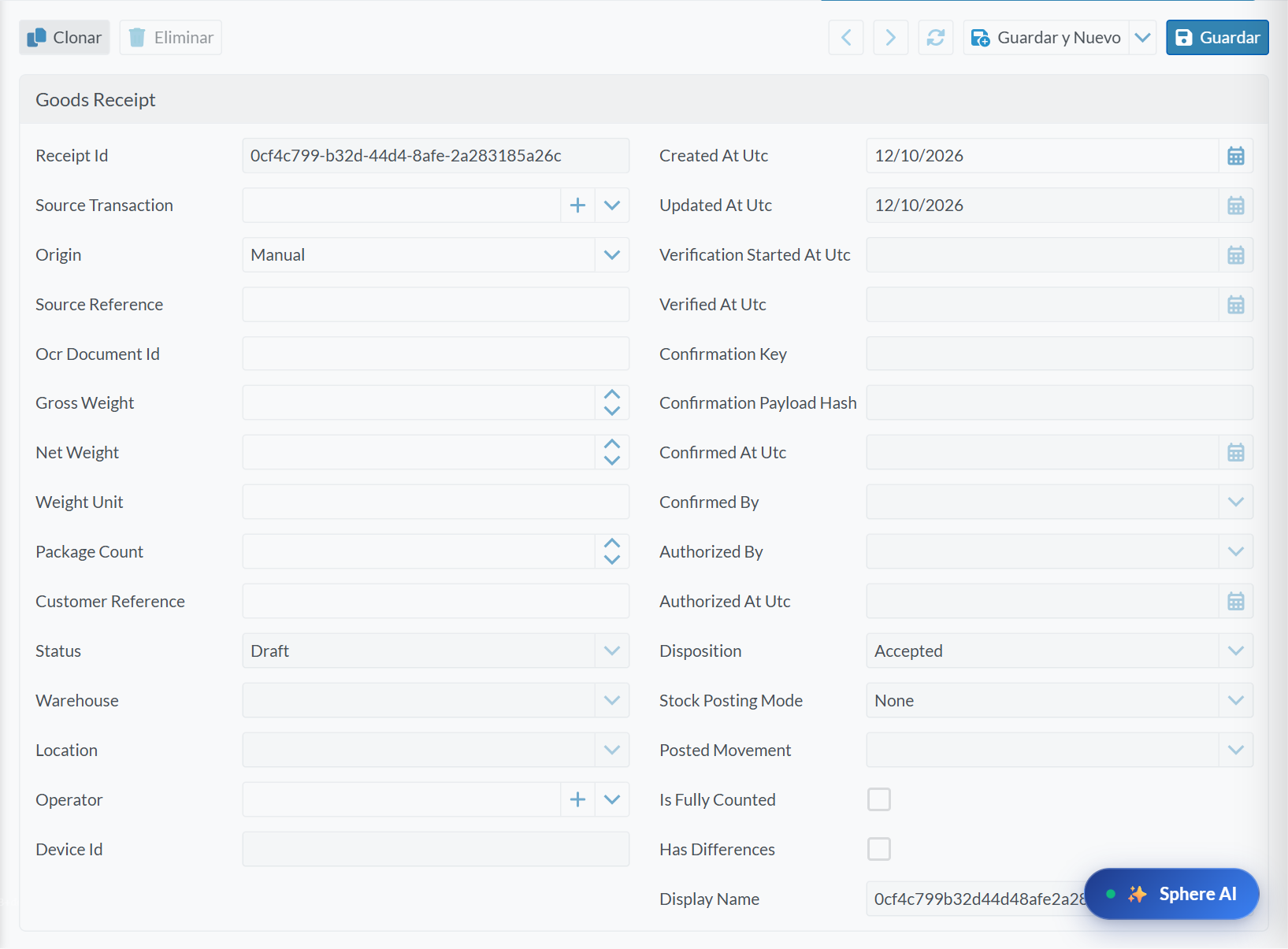 Ficha de recepción estándar: muestra el origen, almacén y las cantidades declaradas/recibidas de las líneas.
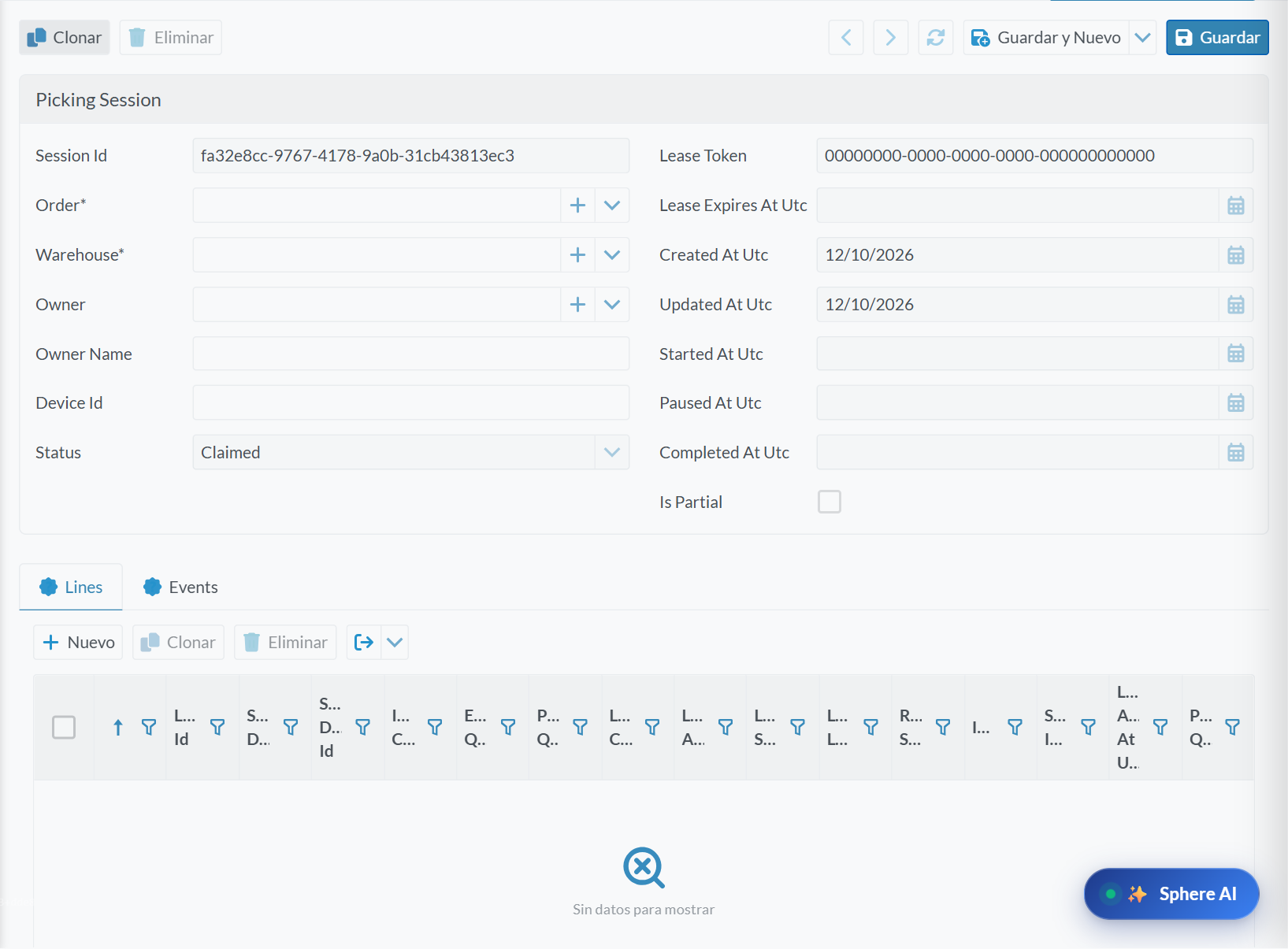 Ficha Picking Session: Pedido y Almacén son requeridos; las líneas muestran cantidades y ubicaciones de preparación.
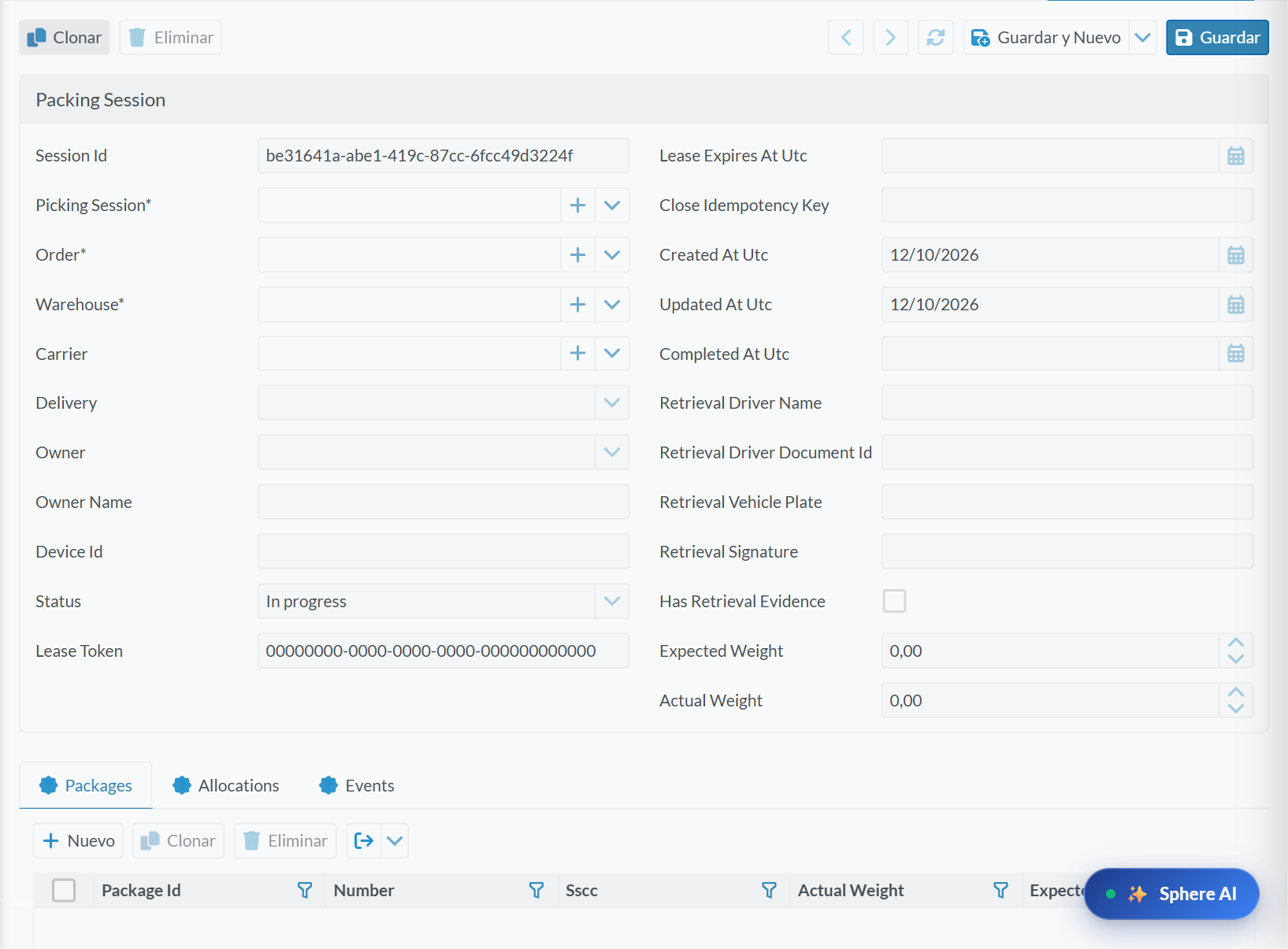 Ficha Packing Session: cabecera, asignaciones, eventos y paquetes; el listado de paquetes de la sesión capturada no tenía filas.
12. Tesorería y medios de pago
La tesorería reúne cobros, pagos, saldos líquidos y operaciones bancarias. El trabajo parte de los documentos pendientes y termina en un movimiento asociado a una caja o cuenta bancaria; la conciliación confirma después que el movimiento coincide con lo reflejado por la entidad.
Consola de Tesorería
La Consola de Tesorería concentra previsiones y movimientos. La tarjeta muestra saldo líquido, cobros y pagos previstos, posición neta y partidas pendientes de conciliar. Las pestañas inferiores separan Movimientos, Transferencias y Pagos/Cobros; abre una fila para ver su ficha. Para localizar una operación concreta usa Búsqueda de Movimientos de Tesorería. La previsión incluye facturas pendientes cuyo vencimiento es hasta los próximos siete días; al no fijar fecha inicial, también puede incluir vencimientos atrasados. Posición Neta (7d) es cobros previstos menos pagos previstos: no suma el saldo líquido. Usa la misma moneda que el movimiento de la cuenta y conserva el concepto del comprobante para facilitar su búsqueda posterior.
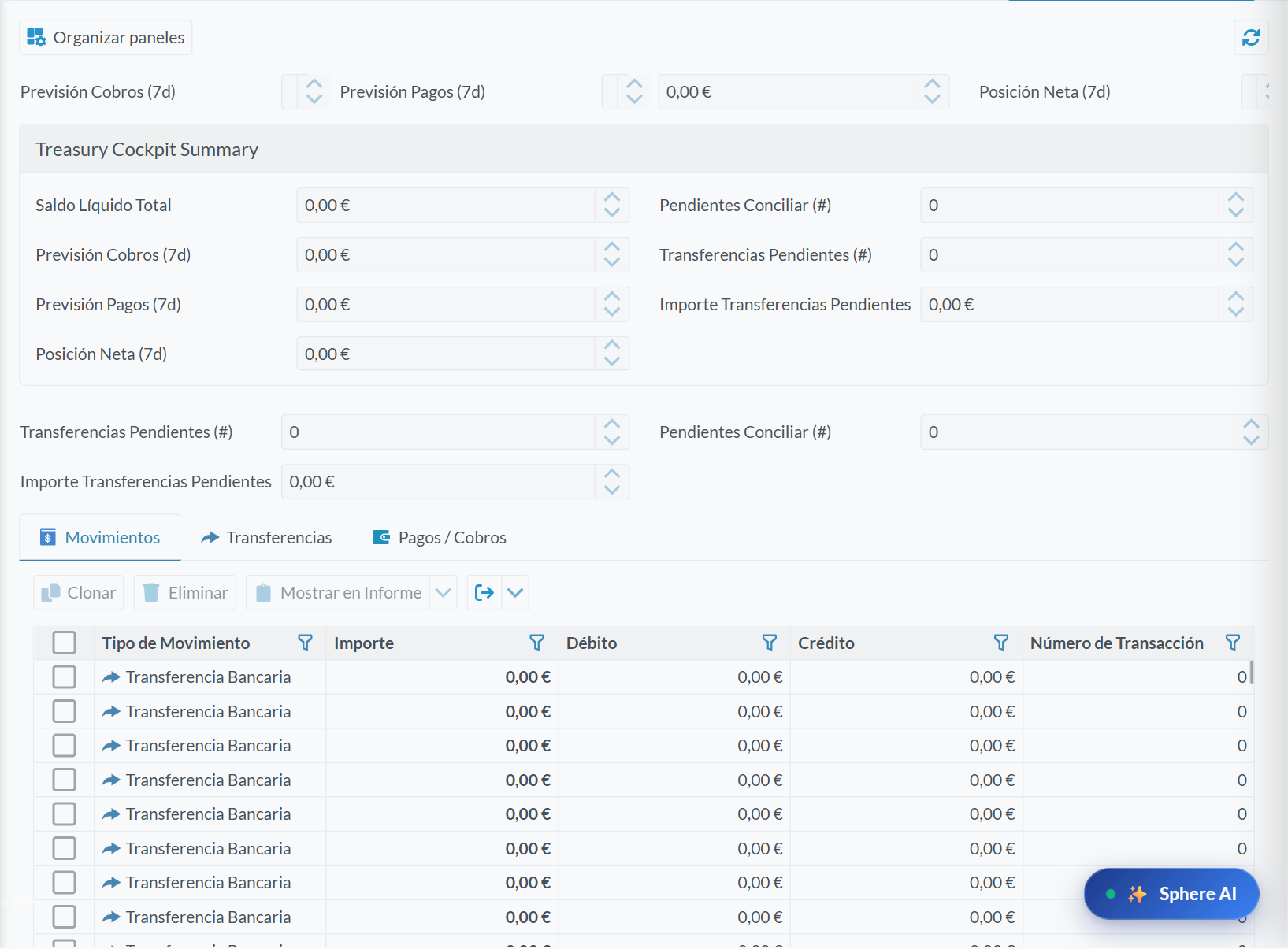 Consola de Tesorería: previsiones, posición y listas de movimientos.
Qué registrar en cada vía
| Necesidad | Pantalla | Datos principales |
|---|
| Pago o cobro | Pagos / Pagos-Cobros | Documento o tercero, forma de pago, fecha, importe y moneda |
| Movimiento de tesorería | Movimiento de Tesorería | Cuenta bancaria, fecha, importe, moneda y concepto |
| Transferir entre cuentas | Transferencias Bancarias | Cuenta de origen, cuenta destino, fecha, importe y moneda |
| Tarjeta | Pagos con Tarjeta | Forma de pago, fecha, importe y referencia del lote |
| Cobro inmediato en efectivo | Recibos de Efectivo Directos | Cliente, fecha e importe |
Registrar y revisar una operación
- Abre la pantalla correspondiente y pulsa Nuevo. En Movimiento de Tesorería completa la cuenta bancaria, fecha, importe, moneda y tipo; añade concepto y centro de coste cuando proceda.
- Para Transferencias Bancarias indica cuenta de origen y cuenta destino, fecha, importe, moneda y forma de pago. Revisa ambos extremos antes de guardar.
- En Pagos o Cobros vincula el documento o tercero de origen y comprueba el saldo pendiente junto con el medio, fecha, importe y moneda.
- Guarda la ficha y revisa cuenta, fecha y referencia bancaria. Vuelve a Movimientos o usa la búsqueda para verificar el registro y su estado de conciliación.
Cómo registra una transferenciaEl movimiento conserva la cuenta bancaria de origen y la cuenta destino. Al guardarse, el controlador crea dos registros BankTransfer asociados a la misma operación: uno con importe positivo y otro negativo. Ambos guardan la cuenta propia y la cuenta destino. Este código registra el movimiento de tesorería; no crea por sí solo un asiento contable.
Lectura de los indicadoresEl saldo líquido suma importes de los movimientos de tesorería. La previsión suma saldos pendientes de facturas de cliente y proveedor hasta hoy más siete días, incluidos vencimientos anteriores. Los pendientes de conciliar cuentan movimientos sin fecha de conciliación; el indicador de transferencias pendientes se calcula sobre transferencias que aún no tienen fecha de conciliación.
13. Remesas y domiciliaciones
Las remesas agrupan cobros domiciliados o pagos transferidos para producir un fichero bancario. Los mandatos acreditan la autorización del cliente para el adeudo. Mantén el mandato y la remesa enlazados con los datos de cliente, cuenta y vencimiento que corresponden antes de generar el fichero.
Mandato y cabecera de remesa
En Mandato de domiciliación consulta la autorización activa del cliente, su referencia y cuenta. En Remesa Bancaria, cada ficha reúne Remittance Number, Date, Due Date, Type, Status, Bank Account y Lines. El tipo separa Adeudo directo (cobro) y Transferencia de crédito (pago). En un adeudo, la cuenta propia necesita IBAN e identificador de acreedor SEPA y cada cliente necesita mandato activo con cuenta e IBAN. En una transferencia a proveedor, hace falta una cuenta bancaria activa del proveedor con IBAN. La ficha muestra pestañas Lines y Bank File Content. En Lines, cada renglón enlaza una factura, el Amount y el Payment que se crea al liquidarla. Proponer Líneas toma el vencimiento como fecha límite, incluye facturas no pagadas con vencimiento hasta ese día y evita repetir facturas ya presentes. Para proveedores, la guardia de pago puede excluir facturas no pagables; el sistema también omite líneas sin IBAN o sin mandato activo en cobros.
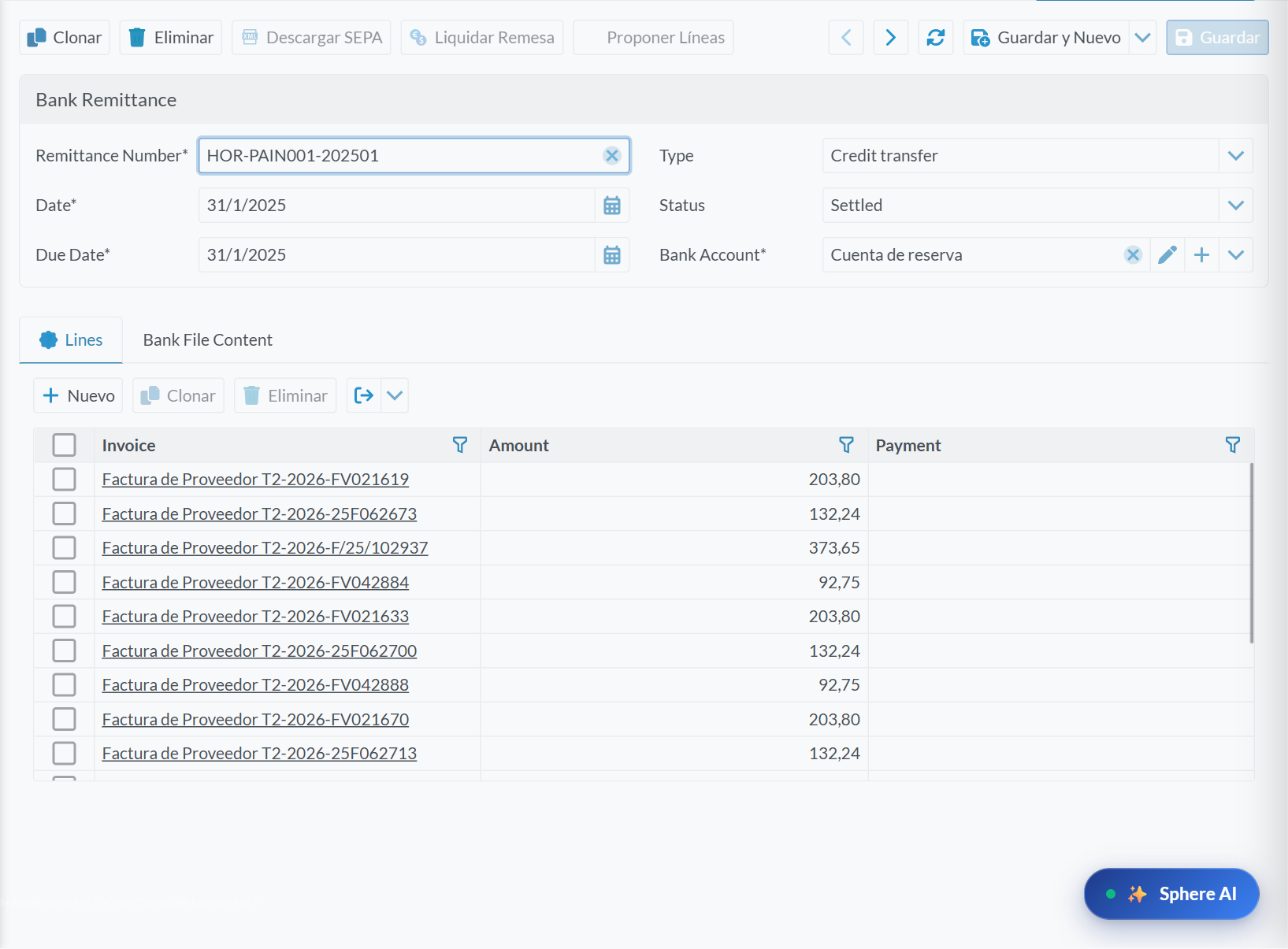 Ficha de remesa con número, fechas, tipo, estado, cuenta y facturas incluidas.
Preparar, generar y liquidar
- En Remesa Bancaria pulsa Nuevo y completa número, fecha, fecha de vencimiento, tipo y cuenta bancaria. Añade facturas e importes en Lines.
- Si la remesa está en Draft, usa Proponer Líneas. El cuadro toma inicialmente la fecha de vencimiento como límite y propone facturas pendientes hasta ese día; omite líneas repetidas y terceros sin datos bancarios completos.
- Revisa cada factura y su importe. Para adeudos, confirma el mandato activo del cliente; para transferencias, el proveedor debe ser pagable y tener cuenta activa. Ajusta las líneas propuestas según el proceso operativo.
- Guarda el borrador. Descargar SEPA valida datos y genera el XML; desde Draft o FileGenerated cambia a Sent. Si ya está Sent, la descarga no modifica el estado.
- Liquidar Remesa solo está habilitada desde Sent o FileGenerated. Al ejecutarla, Sphere crea cobros o pagos, aplica cada importe a su factura y cambia el estado a Settled.
Tipos de remesa
| Tipo | Uso | Fichero |
|---|
| Adeudo directo | Cobros de clientes con mandato | SEPA pain.008 |
| Transferencia de crédito | Pagos a proveedores u otros beneficiarios | SEPA pain.001 |
Estados y accionesEl estado puede ser Draft, FileGenerated, Sent, Settled o Canceled. Proponer Líneas solo se ofrece en Draft; Descargar SEPA en Draft, FileGenerated o Sent; Liquidar Remesa en Sent o FileGenerated. Las facturas incorporadas quedan asociadas a la remesa y el resultado de liquidar se consulta desde las listas de cobros o pagos.
14. Extractos, Norma 43 y conciliación bancaria
El circuito bancario conecta el fichero de movimientos recibido del banco con la contabilidad. Sphere permite importar extractos Norma 43 y trabajar después en la conciliación de una cuenta y un periodo. La importación crea movimientos candidatos; la conciliación relaciona las líneas del extracto con los apuntes contables correspondientes.
Importar un extracto Norma 43
- Abre Tesorería → Importar Extracto (Norma 43) y adjunta un fichero .n43, .43 o .txt. El fichero contiene código de cuenta, periodo, titular, movimientos y totales de Debe/Haber.
- Pulsa Validar Fichero. La aplicación valida el formato y los totales de control y muestra un resumen; esta acción no importa ni persiste el extracto.
- Si no puede resolver la cuenta desde el código bancario, selecciona Cuenta Contable (57x), que debe corresponder a esa cuenta del banco.
- Pulsa Importar Extracto cuando el resumen y la cuenta coincidan. Se crea el extracto y sus líneas; se omiten duplicados y se abre el detalle del primer extracto importado.
 Norma 43 · Grupo Origen: fichero y cuenta contable alternativa 57x.
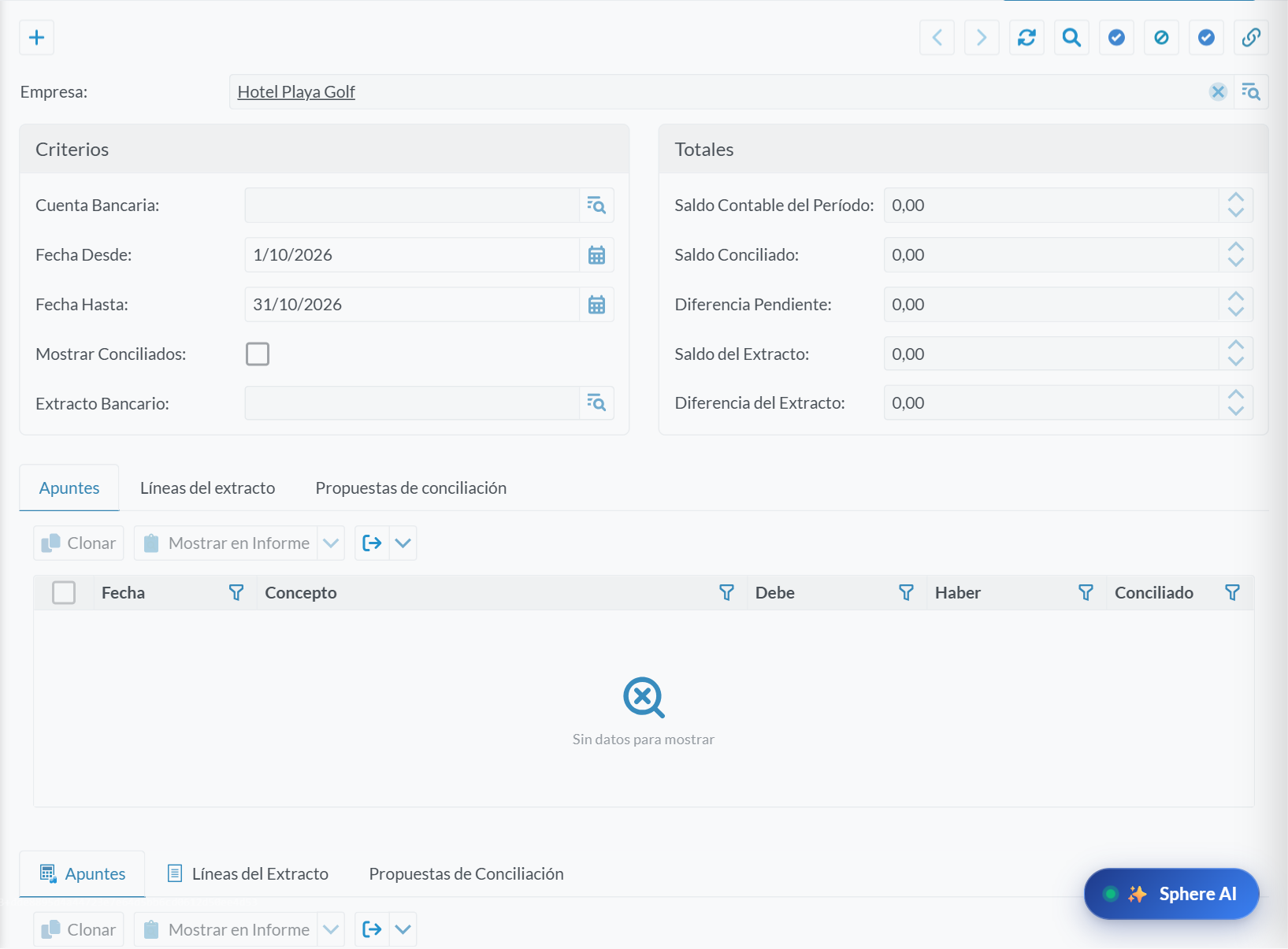 Criterio de conciliación con empresa, cuenta, fechas, extracto y totales.
Buscar y conciliar
En Contabilidad → Conciliación bancaria selecciona Empresa, Cuenta Bancaria, Fecha Desde y Fecha Hasta. Activa Mostrar Conciliados si necesitas incluir partidas ya marcadas, elige Extracto Bancario y pulsa Buscar. El criterio muestra saldo contable del periodo, saldo conciliado, diferencia pendiente, saldo del extracto y diferencia del extracto. Buscar carga apuntes del periodo y las líneas del extracto seleccionado; Sphere calcula propuestas de coincidencia para que las revises. El criterio inicia en la empresa del usuario y en el mes natural actual. Para cada búsqueda, el sistema exige empresa y cuenta; limita resultados a esa compañía, cuenta y fechas. La selección de extracto debe pertenecer a esa misma empresa/cuenta. La lista de extractos se puede acotar antes de buscar; activa Mostrar Conciliados para comprobar emparejamientos ya hechos.
Confirmar la relación
- En Apuntes, Líneas del extracto y Propuestas de conciliación, comprueba cuenta, fecha, concepto y debe/haber antes de enlazar partidas.
- Selecciona propuestas correctas y pulsa Confirmar Propuestas. Para un emparejamiento distinto, selecciona una línea y apuntes y usa Conciliación Manual.
- Conciliar Seleccionados marca apuntes como conciliados; Desconciliar Seleccionados quita la marca y desvincula la línea asociada.
- Si la línea bancaria todavía no tiene apunte, usa Crear Asiento Contable, guarda el asiento y vuelve a Buscar para vincularlo con el extracto.
Cifras del encabezado
| Campo | Qué compara |
|---|
| Saldo contable del periodo | Apuntes de la cuenta y fechas seleccionadas |
| Saldo conciliado | Apuntes que ya están marcados como conciliados |
| Diferencia pendiente | Parte del saldo contable todavía sin conciliar |
| Saldo del extracto | Importe neto de las líneas del extracto elegido |
| Diferencia del extracto | Diferencia entre el saldo del periodo y el saldo del extracto |
La importación y la conciliación son pasos separadosNorma 43 conserva fichero, cuenta, titular, fechas y movimientos. La importación no empareja por sí sola las líneas con apuntes contables. La búsqueda y las acciones de conciliación vinculan registros de la misma empresa y cuenta 57x.
15. Contabilidad general
El área contable centraliza apuntes, asientos y ejercicios. La Consola Contable sirve como acceso de seguimiento; Búsqueda de Apuntes ayuda a localizar movimientos por filtros y las listas de Apunte Contable y Asiento Contable permiten revisar el detalle y su agrupación. El circuito de una operación comienza en el documento de origen y termina con un apunte trazable en el ejercicio correcto.
Consultar asientos y apuntes
En Contabilidad, Búsqueda de Apuntes localiza líneas por fecha, cuenta, tercero o referencia. Asiento Contable lista cabeceras y ofrece Nuevo o Crear desde Plantilla. Cada asiento agrupa apuntes con cuenta, fecha, concepto, Debe y Haber; la lista muestra número, referencia, fecha contable, descripción y estado de imputación. Ejercicio Contable organiza periodos por empresa; Cuenta Contable y Tipo de Cuenta ayudan a elegir y clasificar el plan. Plantilla Contable define apuntes reutilizables. Si una operación ya generó un asiento automático, revisa primero ese vínculo antes de crear otro manual para el mismo documento.
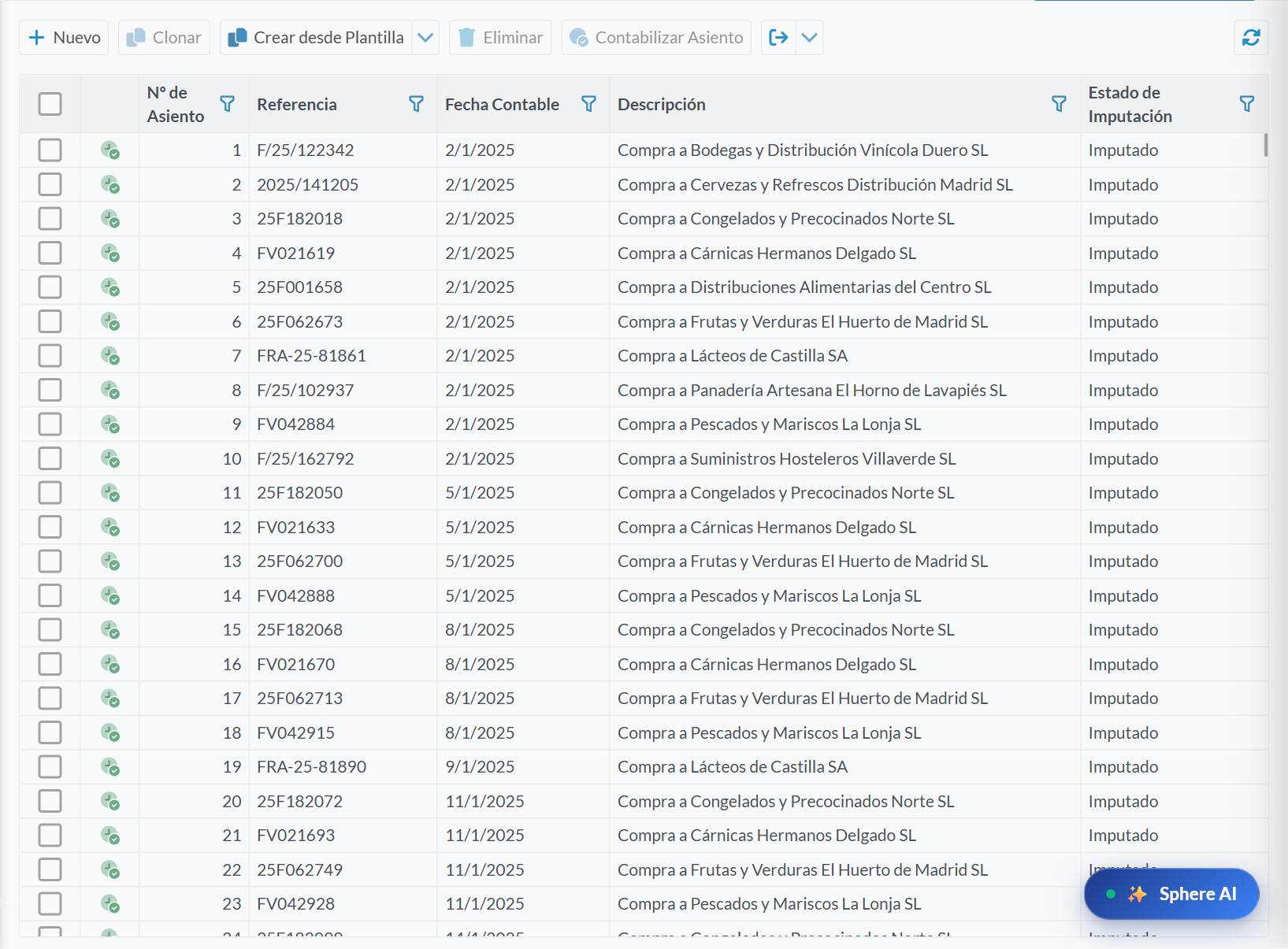 Lista de asientos con número, referencia, fecha contable, descripción y estado.
Crear un asiento manual
- En Asiento Contable pulsa Nuevo o Crear desde Plantilla si existe una plantilla adecuada.
- Completa empresa, fecha contable, moneda, referencia y descripción. Añade al menos dos apuntes; cada uno necesita una cuenta activa e importe en Debe o Haber, además de concepto y centro de coste cuando proceda.
- Revisa que Debe y Haber coincidan. Guarda el borrador; puede permanecer incompleto o descuadrado durante la preparación.
- Para contabilizar, selecciona el borrador y pulsa Contabilizar Asiento. Sphere valida empresa, fecha dentro de un ejercicio abierto, cuentas activas, líneas, moneda/tipo de cambio y cuadratura al céntimo.
- Una vez Posted, el asiento queda de solo lectura. Para corregirlo, usa la acción de reversión y conserva ambos registros como traza.
- Para revisar un asiento existente, abre su ficha, consulta sus apuntes y comprueba referencia, fecha contable, cuenta, descripción y estado. Búsqueda de Apuntes localiza una línea; desde su origen puedes volver al documento o a la operación que la creó.
Controles para contabilizar
| Revisión | Regla aplicada |
|---|
| Cabecera | Empresa, fecha y moneda requeridas |
| Ejercicio | La fecha debe quedar en un periodo contable abierto |
| Apuntes | Al menos dos; cuenta activa y un importe no negativo en Debe o Haber, nunca ambos |
| Cuadratura | Debe menos Haber debe quedar a cero al céntimo; también se revisa moneda funcional |
Qué entra en los informesLos borradores no forman parte de las cifras contables publicadas. Al contabilizar, el estado cambia a Posted y el asiento deja de ser editable. El botón no contabiliza una plantilla: contabiliza el asiento seleccionado que haya pasado los controles. La numeración anual del asiento se asigna al guardar según el ejercicio de la fecha contable. El estado Posted bloquea la edición directa; la reversión conserva un nuevo registro que enlaza con el original.
16. Activos fijos, amortización y cierres
El registro de activos fijos reúne los bienes sujetos a seguimiento y sus parámetros de amortización. La contabilización periódica genera apuntes contables de gasto y amortización acumulada, por lo que conviene revisar primero el maestro del activo, el periodo y las cuentas asociadas.
Alta de un activo y cuadro mensual
En Activos Fijos pulsa Nuevo y completa Descripción, Empresa, Fecha de Adquisición y Fecha de Puesta en Funcionamiento. Introduce Valor de Adquisición, Valor Residual y Vida Útil (meses); el método disponible es Lineal. Selecciona Cuenta de Inmovilizado, Cuenta de Amortización Acumulada y Cuenta de Dotación, y enlaza la Factura de Compra de Origen si existe. Sphere calcula Base Amortizable (adquisición menos residual), % Anual equivalente, Amortización Acumulada contabilizada y Valor Neto Contable. Valor Residual no puede superar el valor de adquisición y la vida útil debe ser mayor que cero. En el método lineal, la referencia anual equivale a 1200 dividido por los meses de vida útil; el campo % Anual puede aparecer sin valor hasta que se calcule.
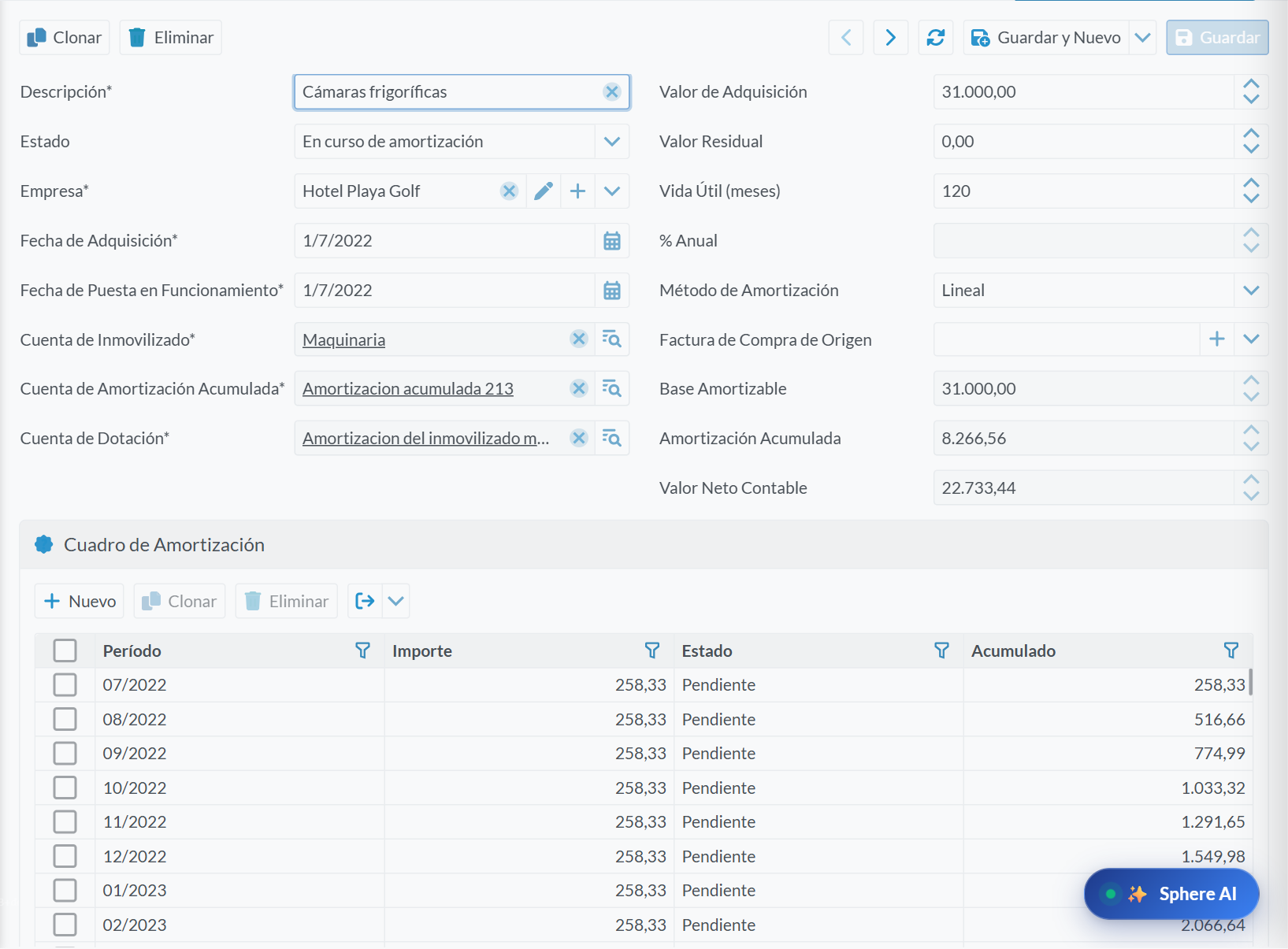 Ficha del activo con parámetros, importes calculados y cuadro mensual de amortización.
Generar y contabilizar cuotas
- Guarda la ficha: el sistema genera o regenera el cuadro mensual desde la fecha de puesta en funcionamiento. Recalcula cuotas pendientes y conserva las ya contabilizadas.
- En Cuadro de Amortización revisa periodo, importe, estado y acumulado. Comprueba que el total no exceda la base amortizable.
- Abre Contabilizar Amortización del Período, selecciona empresa y mes de corte (MM/AAAA) y ejecuta la acción de contabilización.
- Se procesan cuotas pendientes con fecha hasta el mes de corte inclusive. Sphere crea un asiento por mes, agrupando por las cuentas de gasto del grupo 68 y amortización acumulada del grupo 28; cada cuota conserva el vínculo al asiento.
- Consulta el resultado y revisa el asiento del periodo. Los meses sin ejercicio contable o con periodo cerrado se omiten y aparecen en el mensaje; repetir el proceso no contabiliza de nuevo cuotas ya publicadas.
Cuándo cambia el estadoGuardar la ficha recalcula el cuadro; no contabiliza las cuotas. Al contabilizar el periodo, las cuotas pasan de Pending a Posted y el acumulado contabilizado actualiza el estado del activo. Cuando el acumulado alcanza la base amortizable, el estado pasa a Fully Depreciated; los activos Disposed se conservan como tales.
Cierre de ejercicioAntes de completar el cierre, revisa activos y cuotas pendientes, ejecuta la contabilización hasta el último mes abierto y consulta los asientos generados. Si el ejercicio o mes está cerrado, el sistema no crea el asiento correspondiente y lo informa.
17. Control de gestión e indicadores
El DR (Demostración de Resultados) y los KPI financieros sirven para analizar rentabilidad y evolución interna. Usa el periodo y los filtros de dimensión para responder preguntas de gestión; sigue el dato hasta su origen antes de tomar decisiones. Los resultados dependen de la estructura y definición vigentes en la empresa.
Informe DR
Abre Cuenta de Resultados y crea un informe con empresa, fecha Desde y Hasta y versión de estructura. Los campos de dimensión disponibles en el modelo son unidad de negocio, categoría de producto, canal, geografía, cliente y producto. Al generar, revisa las líneas y sus valores fuente de los asientos o transacciones contables. Los niveles de margen (bruto, contribución, EBITDA, EBIT y resultado neto) dependen de las definiciones activas de la empresa.
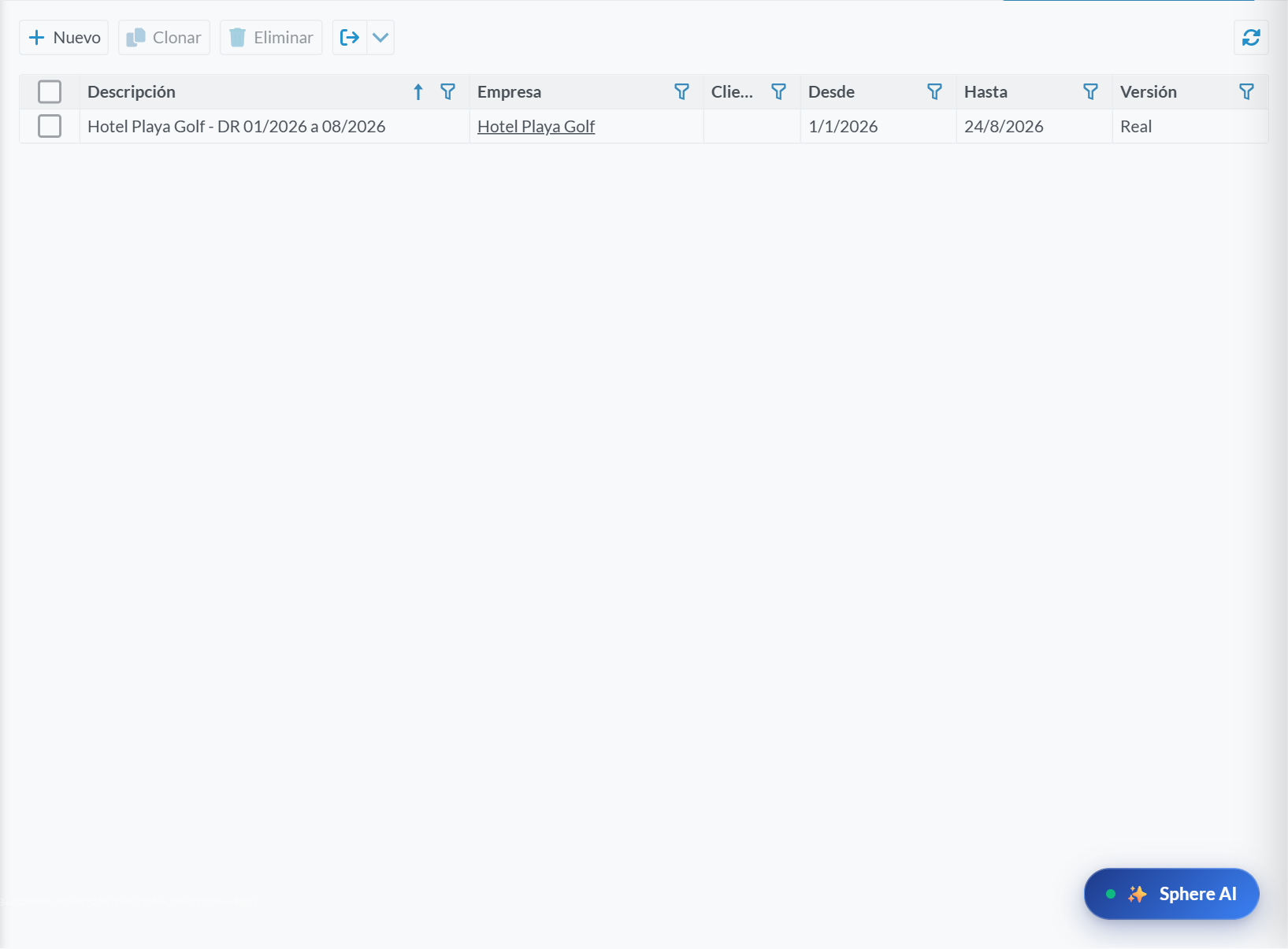 Lista de informes DR con empresa, rango de fechas y versión.
Analizar un periodo
- Selecciona empresa y rango comparable, por ejemplo, un mes frente al mismo mes del año anterior.
- Aplica una dimensión de negocio para acotar el resultado y genera el informe.
- Abre las líneas fuente para rastrear importes hasta el asiento o transacción que los forma.
- Usa Ajuste de Gestión para registrar una reclasificación o partida excluida con motivo y periodo; contrasta el resultado con las definiciones de línea vigentes.
KPIs financieros
En Definición de KPI Financiero consulta o configura código, nombre, orden, dirección (mayor o menor es mejor), objetivo, umbrales de aviso/crítico, unidad, fórmula y origen. El Historial de KPI Financiero conserva cortes calculados para comparar tendencias. Lee fórmula y periodo del corte antes de interpretar un estado.
Comparar cifrasMantén constante el periodo y la dimensión al comparar informes. Si cambia el margen, revisa primero qué líneas y apuntes lo alimentan; las reclasificaciones de gestión deben quedar identificadas para conservar el contexto del análisis.
18. Informes y tableros
Sphere separa los informes tabulares de los tableros gráficos. Un informe presenta datos consultables o imprimibles; un tablero reúne gráficos e indicadores y puede ofrecer filtros y navegación al detalle. El menú incluye 47 informes/listados y 16 tableros existentes en la instalación revisada.
Consultar un resultado
En Informes y Listados, abre Informes y Listados para localizar reportes disponibles, y Tableros para revisar paneles guardados. Antes de interpretar un importe, confirma empresa/tenant, rango de fechas, moneda y filtros. Para investigar un total, usa el detalle del informe o el drill-down del gráfico cuando esté disponible y contrasta las líneas con las transacciones del ERP. Un tablero de Analytics puede ofrecer desglose por periodo, artículo, tienda o cliente, sujeto a su origen de datos y a los permisos de la cuenta. La actualización de agregados y la sincronización con el sistema origen condicionan la fecha hasta la que los datos están completos; consulta el estado de refresco antes de usar un agregado para cierre. Un informe guardado se abre para visualizar y ejecutar con los parámetros disponibles. Un tablero guardado se abre para consulta; el diseñador cambia su estructura y debe reservarse a roles autorizados. Evita sobrescribir definiciones compartidas al guardar ajustes personales.
Cómo elegir entre informe y tablero
| Si necesitas… | Abre… | Interpreta… |
|---|
| Una relación de registros, búsqueda o salida impresa | Informes y Listados | Filtros, parámetros y detalle de cada fila. |
| Una visión resumida en gráficos o indicadores | Tableros | Periodo, dimensión, unidad y hora de actualización. |
| Investigar el origen de un valor | Detalle o drill-down | Documento y líneas fuente que forman el agregado. |
| Ver ventas consolidadas | Tablero o informes de Analytics | Estado de sincronización y refresco del conjunto consultado. |
Precaución de lectura
Un gráfico puede presentar una cifra redondeada o agregada y el detalle una lista con filtros distintos. Registra el periodo, los filtros y la fecha de actualización al comparar dos paneles o al exportar un resultado. Si el tablero no muestra drill-down, abre el informe relacionado y limita la búsqueda por los mismos criterios. Para los reportes financieros, consulta la definición y el periodo antes de tratar el resultado como cifra contable final.
Lectura de los datos
Si el periodo cruza meses, ejercicios o cambios de configuración, conserva el criterio temporal que aparece en la propia pantalla. La disponibilidad de un tablero en el menú no asegura que el tenant tenga datos completos para todas sus dimensiones; consulta su detalle y el estado del refresco asociado. En el tablero Ventas: Mando de Control, los indicadores de ventas, coste y número de facturas resumen el conjunto filtrado; los gráficos comparan ventas y coste por mes, desglosan categorías y muestran principales clientes. La tabla de trazabilidad baja al detalle de factura. La captura de este manual usa fechas y datos de ejemplo: antes de tomar decisiones, ajusta el periodo y filtros del tenant y comprueba que el detalle corresponde a las facturas incluidas. La captura también presenta el indicador Pendiente con el mismo importe que Ventas; confirma la definición y filtros de ese indicador en tu entorno antes de interpretarlo como deuda pendiente o cartera vencida.
Abrir y ejecutar un informe
- En Informes y Listados, selecciona el reporte y pulsa Ejecutar Informe. La lista revisada incluye, entre otros, balance de sumas y saldos, libro mayor, estados de cuenta y evolución de ventas.
- Completa los parámetros solicitados, como ejercicio, fechas, empresa o ámbito; aplica o actualiza y comprueba encabezado y filtros antes de leer el resultado.
- Usa la navegación del visor para revisar páginas y totales. Para investigar un agregado, abre el detalle o informe de origen con los mismos filtros.
- Desde el visor, imprime o exporta a PDF cuando la acción esté disponible. Elige impresora o destino en el diálogo y revisa la última página y los totales antes de compartirlo.
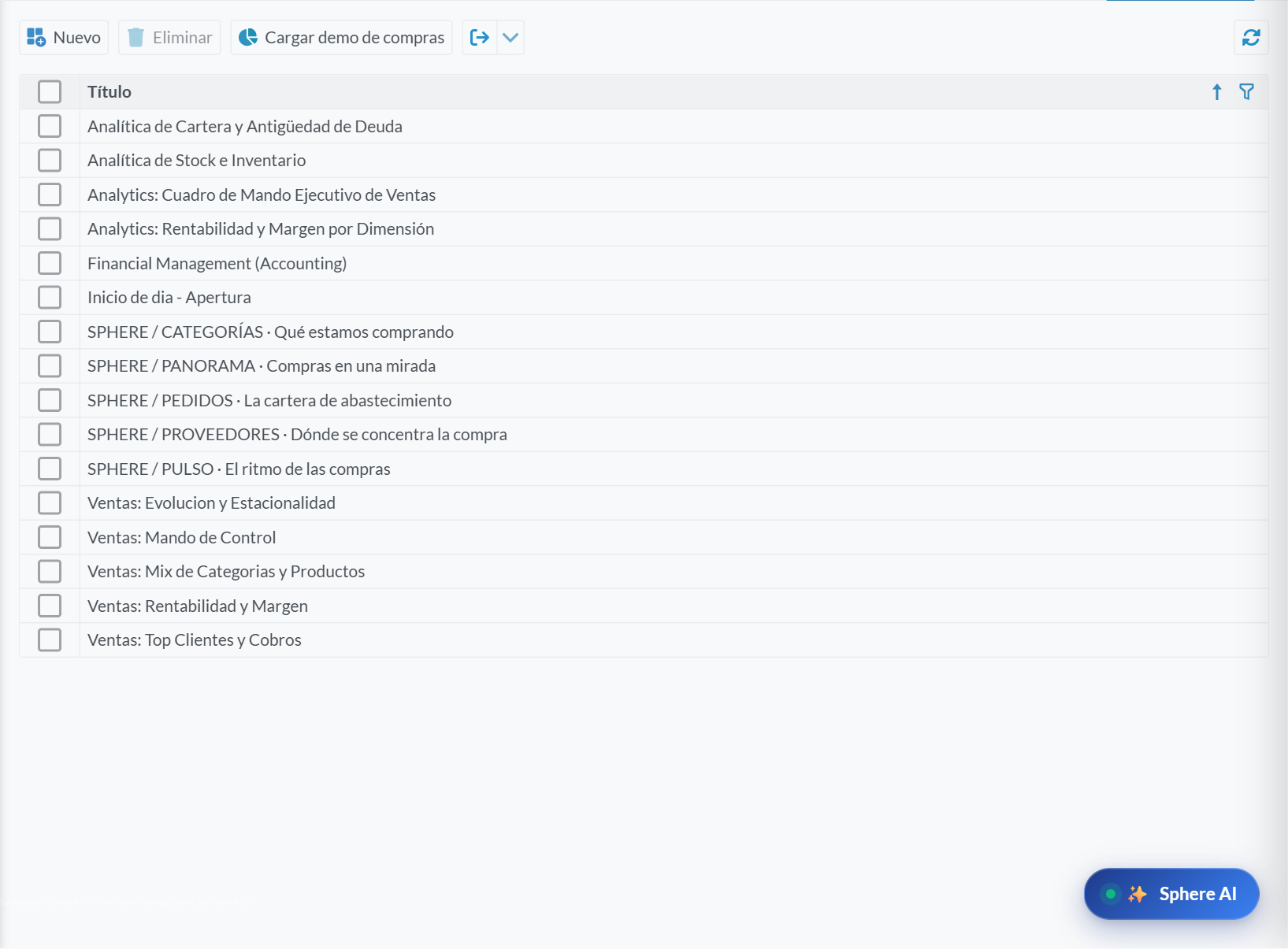 Lista de tableros disponibles; selecciónalos para abrir el panel correspondiente.
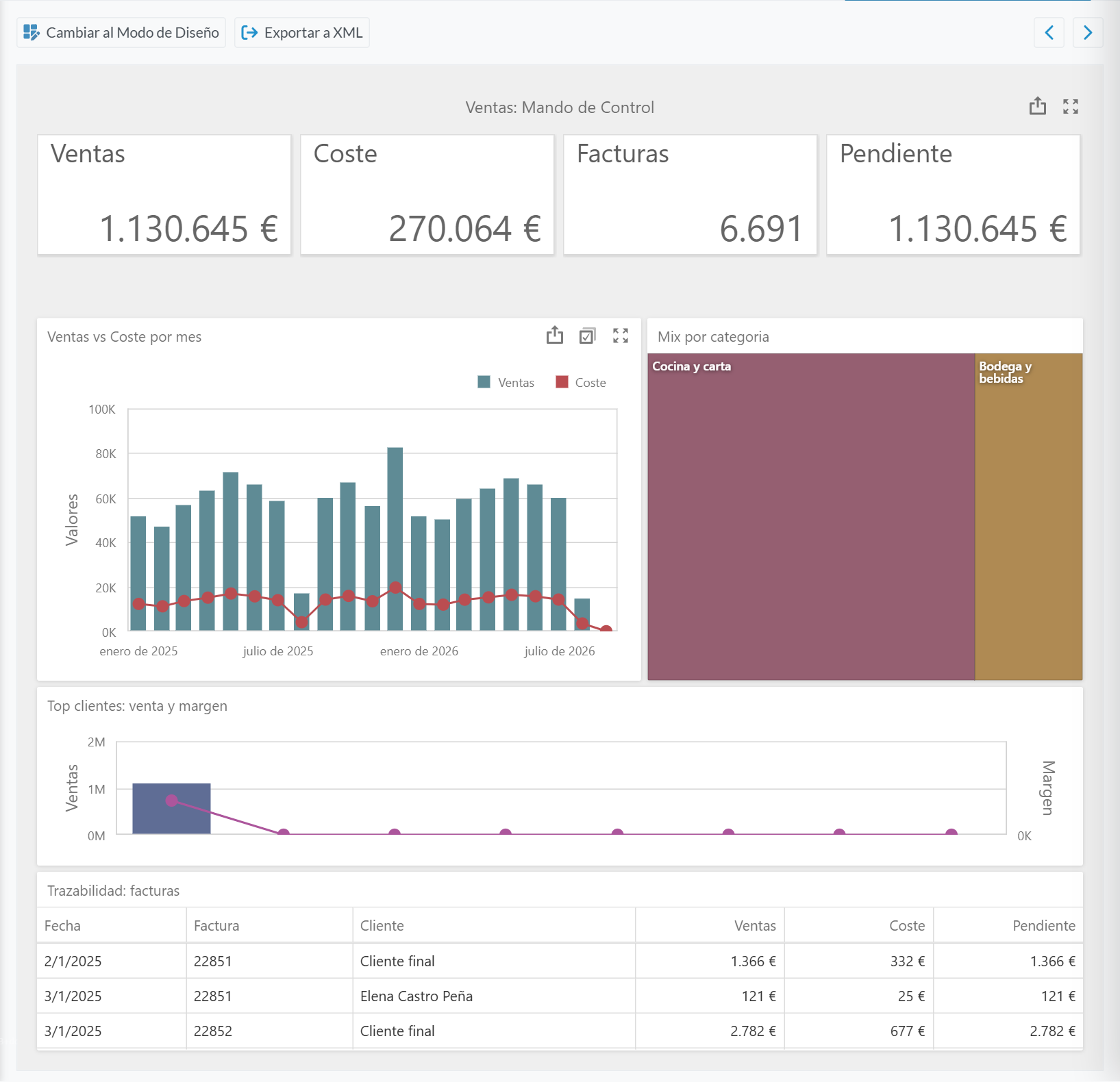 Ventas: Mando de Control con indicadores de ventas, coste y facturas, gráficos mensuales, mix por categoría, principales clientes y trazabilidad de facturas. Captura ilustrativa con periodo y filtros de ejemplo; no representa cifras verificadas del negocio.
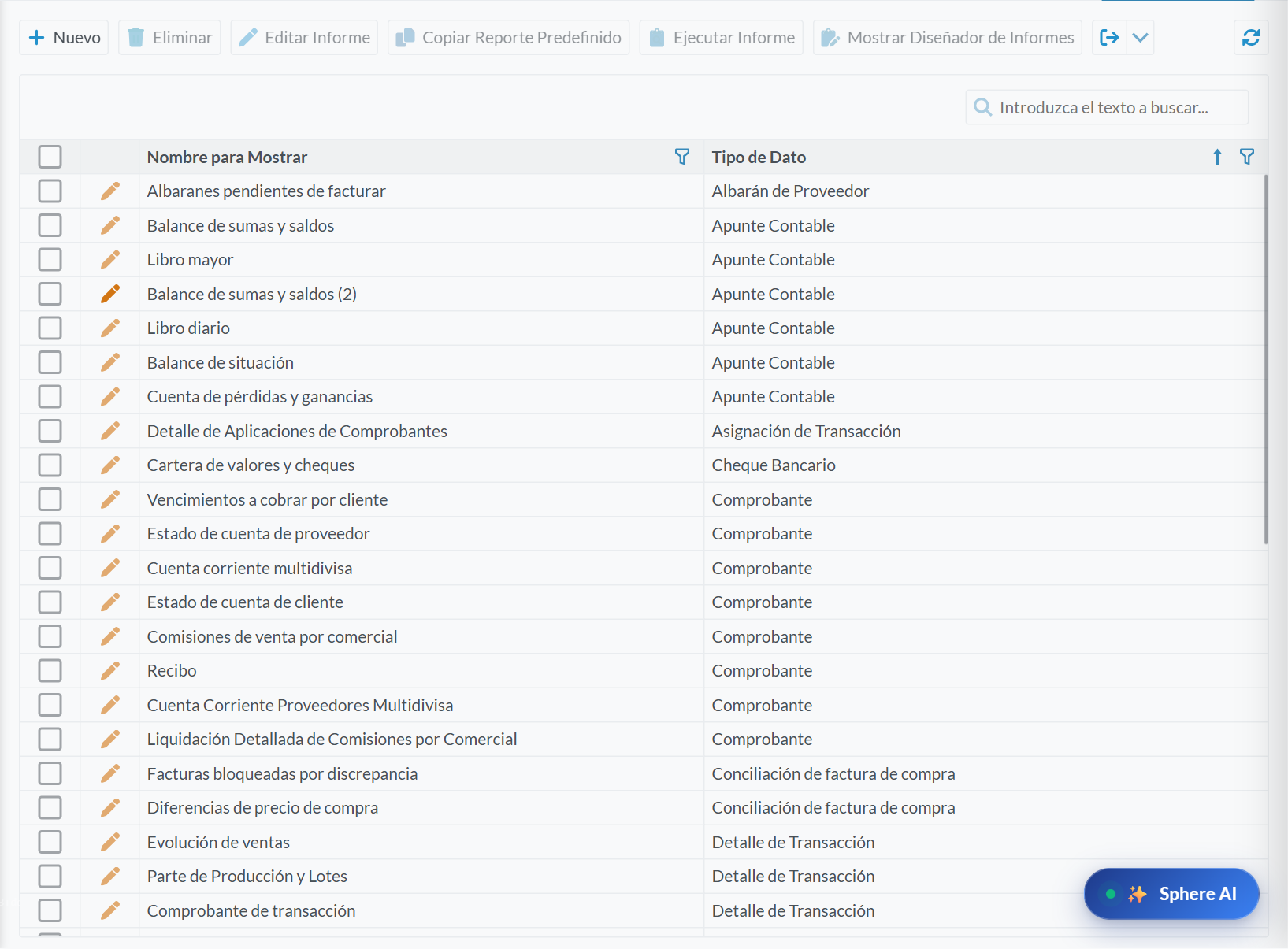 Lista de informes con la acción Ejecutar Informe y tipos de reporte; la vista revisada contenía 47 definiciones.
19. Impuestos y modelos AEAT
Sphere reúne los expedientes de modelos oficiales y el libro fiscal para apoyar la preparación de las declaraciones. El resultado depende de los documentos, códigos fiscales y periodo; úsalo para revisión y conciliación con los registros de la empresa y las instrucciones del modelo aplicable.
Modelos y periodo
En Impuestos → Modelos Oficiales (AEAT) el catálogo implementado en la versión desplegada incluye estos modelos: 303, 390, 111, 115, 123, 347, 349, 130, 180, 190 y 193. El formulario incluye Empresa, Ejercicio, Periodicidad, Período, Desde/Hasta, País fiscal y Fiscal Profile. En el expediente se consultan IVA devengado/deducible, resultado, estado, justificante, cuadre fiscal-contable y líneas. La periodicidad y los periodos disponibles dependen del modelo seleccionado; el formulario presenta los campos aplicables. Tras generar, consulta disponibilidad/avisos, conteo de registros fuente, líneas calculadas y cualquier diferencia de conciliación. Las rectificaciones y arrastres se visualizan en sus campos de expediente; no sustituyas esos valores con ajustes fuera del flujo. Si el periodo que necesitas no aparece, comprueba la periodicidad y el ejercicio seleccionados. Las retenciones pueden tener criterio de devengo o pago; usa el valor indicado por la ficha del modelo. En 390 y los modelos anuales, revisa el cierre de periodos previos antes de comparar el resultado anual con los modelos periódicos.
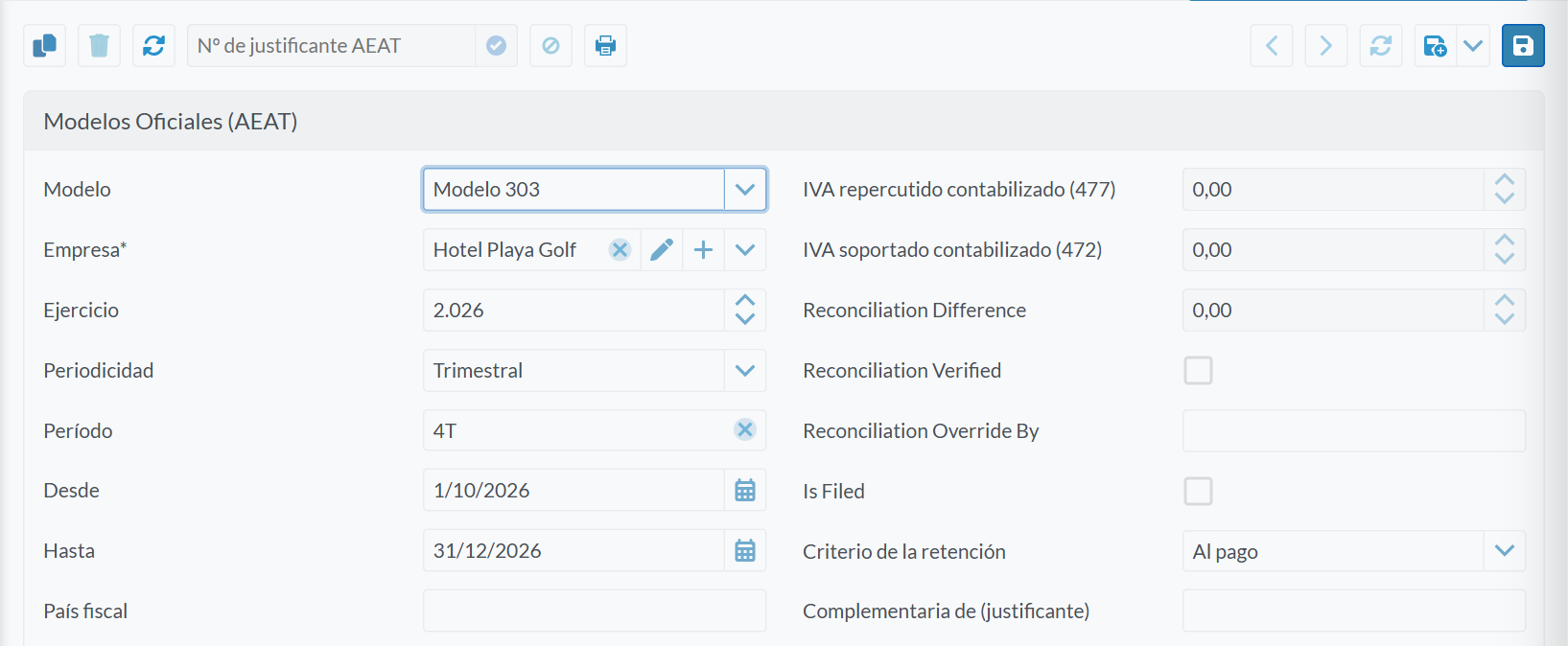 Vista superior de Modelos Oficiales (AEAT): modelo, empresa, ejercicio, periodicidad, fechas y controles de conciliación.
Generar y revisar el expediente
- Abre un expediente nuevo y elige Modelo, Empresa, Ejercicio, Periodicidad y Período. Revisa Desde/Hasta y País fiscal o Fiscal Profile si aparecen habilitados.
- Pulsa Generar. Revisa IVA devengado, IVA deducible, resultado, estado, justificante y líneas calculadas.
- Usa Ver operaciones desde una línea para volver a los documentos fuente. Atiende avisos y la diferencia del cuadre fiscal-contable antes de completar el expediente.
- Las acciones Marcar presentada, Reabrir y PDF actualizan o muestran el expediente según su estado. Presentar registra el estado y justificante del expediente; reabrir devuelve un expediente al flujo de revisión.
- Si el modelo anual requiere conciliación adicional, revisa Reconciliation Verified, diferencias y avisos antes de marcarlo presentado. Si se marca como presentado, confirma que el justificante corresponde al expediente y al periodo que acabas de revisar.
Modelos del catálogo
| Familia | Modelos disponibles |
|---|
| IVA | 303, 390 |
| Retenciones periódicas | 111, 115, 123 |
| Operaciones / pagos | 347, 349, 130 |
| Resúmenes anuales de retenciones | 180, 190, 193 |
Trazabilidad del expedienteLas líneas conservan base, cuota, tercero, casilla, origen y operación cuando aplica. El formulario enlaza CSV y TXT AEAT generados; el PDF sirve para revisar el expediente. El estado y el número de justificante se consultan en la cabecera.
20. SII y facturación electrónica
Las pantallas SII y Facturas electrónicas permiten revisar el intercambio fiscal y los documentos electrónicos gestionados por Sphere. El circuito visible parte de una factura registrada y continúa con la preparación, envío o consulta de su estado. Antes de cualquier envío, revisa que la factura y los datos fiscales sean correctos.
Consola SII
La Consola SII reúne facturas emitidas y recibidas, plazos estimados, estado de tramitación e incidencias. En Facturas emitidas · SII o Facturas recibidas · SII revisa factura, tercero, NIF, fechas, periodo, bases, cuota, total, estado y resultado/siguiente paso. La consola ofrece Enviar a AEAT, Consultar AEAT y Confirmar periodos recibidas. Cada fila SII muestra el texto Resultado y siguiente paso; úsalo para distinguir una propuesta pendiente de envío de una respuesta procesada. Los contadores superiores separan emitidas y recibidas y presentan aceptación, plazo e incidencias. La consola no cambia el contenido de la factura fuente al consultarla.
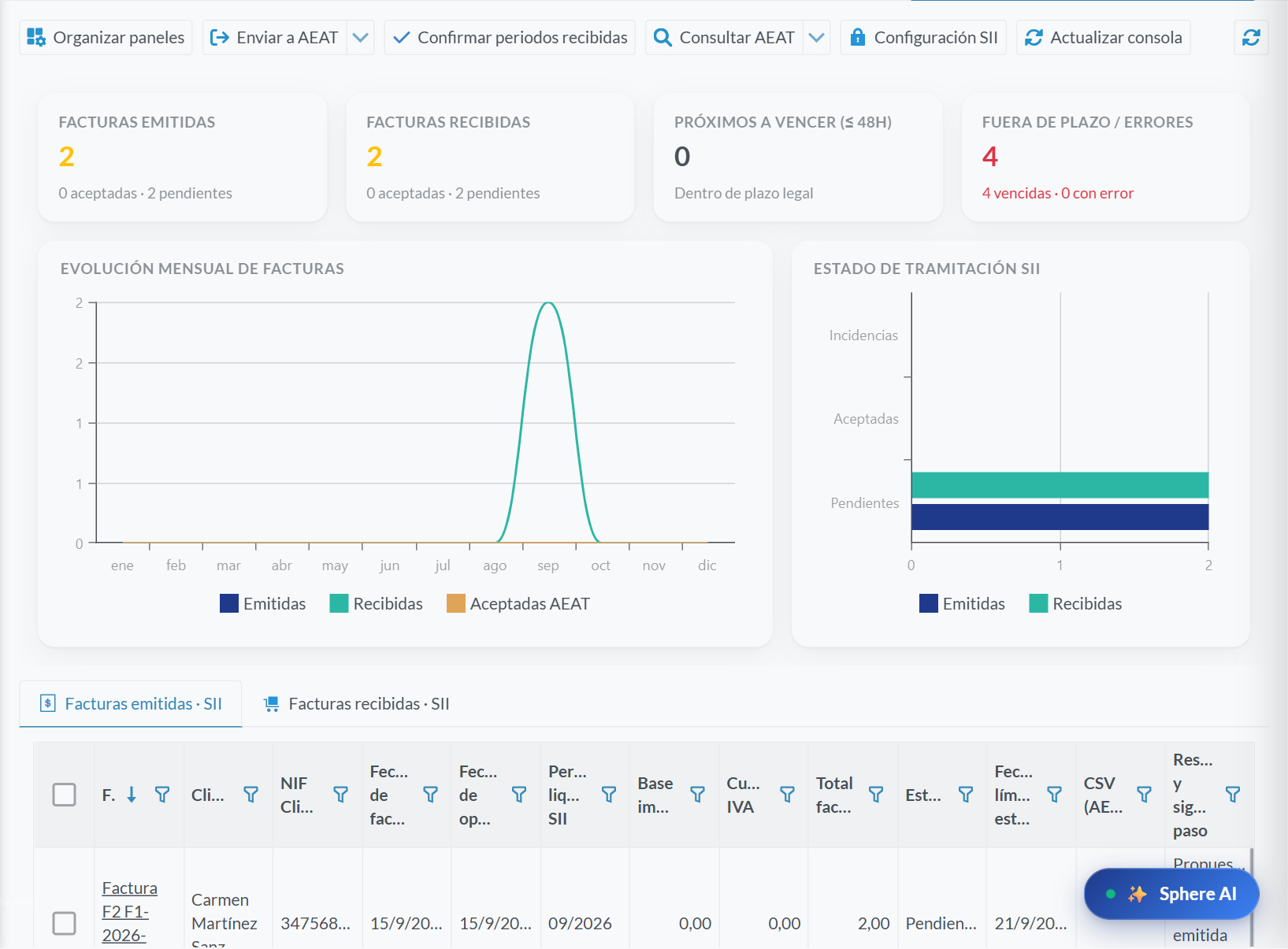 Consola SII con estados, plazos y listas de facturas emitidas y recibidas.
Revisar y tramitar una factura
- Abre la lista SII de emitidas o recibidas y selecciona la factura que vas a revisar.
- Comprueba tercero e identificación fiscal, fecha de factura y operación, periodo SII, base, cuota, total, estado y resultado/siguiente paso.
- Corrige la factura origen si los datos están incompletos y confirma que vuelve a aparecer en la lista con los datos revisados.
- Cuando esté preparada, usa Enviar a AEAT o confirma periodos recibidas según el circuito. Después usa Consultar AEAT y revisa la respuesta o la incidencia de la factura.
Facturas electrónicas
Facturas electrónicas lista documentos con número, estado, total y sentido. Perfiles de factura electrónica contiene los perfiles de generación. En la lista, Enviar seleccionadas (lote) transmite documentos escogidos, Consultar estado en FACe recupera su respuesta e Importar factura recibida incorpora un documento entrante para su revisión. La importación de factura recibida abre su propio circuito de revisión interna. Para los envíos masivos, la selección de filas determina qué documentos entran en el lote; revisa número, sentido y estado antes de usar la acción. Después, la consulta FACe se realiza sobre documentos electrónicos y la consulta AEAT sobre el suministro SII.
SeguimientoLa consola diferencia pendientes, aceptadas e incidencias, y muestra fechas límite estimadas. El resultado/siguiente paso de cada fila ayuda a retomar documentos pendientes o rechazados; la consulta de estado registra la respuesta del canal.
21. OCR y revisión documental
La zona OCR combina registros del motor de extracción con una bandeja de revisión de datos comerciales. La ficha OCRDocument muestra estado, confianza, texto y metadatos del procesamiento; Workflow Inbox Item presenta proveedor, importes y líneas para cotejar. En las dos fichas de Sphere Web observadas aparecen acciones genéricas de guardar/eliminar, no botones de aprobación o conversión.
Revisar los datos extraídos
- Abre OCR y localiza el documento en la lista. Comprueba el estado y abre Workflow Inbox Item o la vista de revisión para cotejar la información comercial con el original.
- Verifica Cliente o Proveedor*, NIF/CIF/CUIT, número y fecha del comprobante, subtotal, impuestos y total. Comprueba que el tercero sea el correcto y que los importes cuadren con el documento fuente.
- Revisa las líneas: descripción, código, cantidad, precio unitario, descuento e importe. Confirma Artículo Asociado y Matched Delivery Note cuando aparezcan; no des por válida una asociación sugerida sin contrastarla.
- Comprueba Permitir sin remito según la política de compras. Corrige los campos editables de revisión y pulsa Guardar; vuelve a abrir el registro para comprobar que las correcciones quedaron guardadas.
- OCRDocument incluye metadatos del motor (confianza, texto extraído, errores, estado, identificadores y resultado de conversión). Úsalos para seguir el procesamiento, no para simular una aprobación o cambiar manualmente el resultado ERP.
- Si el documento requiere aprobación o conversión, continúa por el circuito autorizado que tenga habilitada tu organización. Ninguno de los formularios de Sphere Web capturados ofrece esos botones; Guardar solo persiste los datos de la ficha.
Datos que conviene cotejar
| Dato visible | Comprobación |
|---|
| Cliente o Proveedor* y NIF/CIF/CUIT | Razón social e identificador fiscal coinciden con el documento. |
| N° Comprobante y Fecha | Número y fecha de emisión; comprueba que no sea un duplicado. |
| Subtotal, Impuestos y Total | La suma y los impuestos cuadran con el original. |
| Líneas: descripción, código, cantidad y precios | Revisa descuentos e importe por línea; resuelve asociaciones dudosas. |
| Matched Delivery Note / Permitir sin remito | Confirma el albarán vinculado o la excepción permitida por la política. |
| Processing Status / Error Message / Invoice Conversion Status | Metadatos de seguimiento del motor; no equivalen a controles para aprobar o crear. |
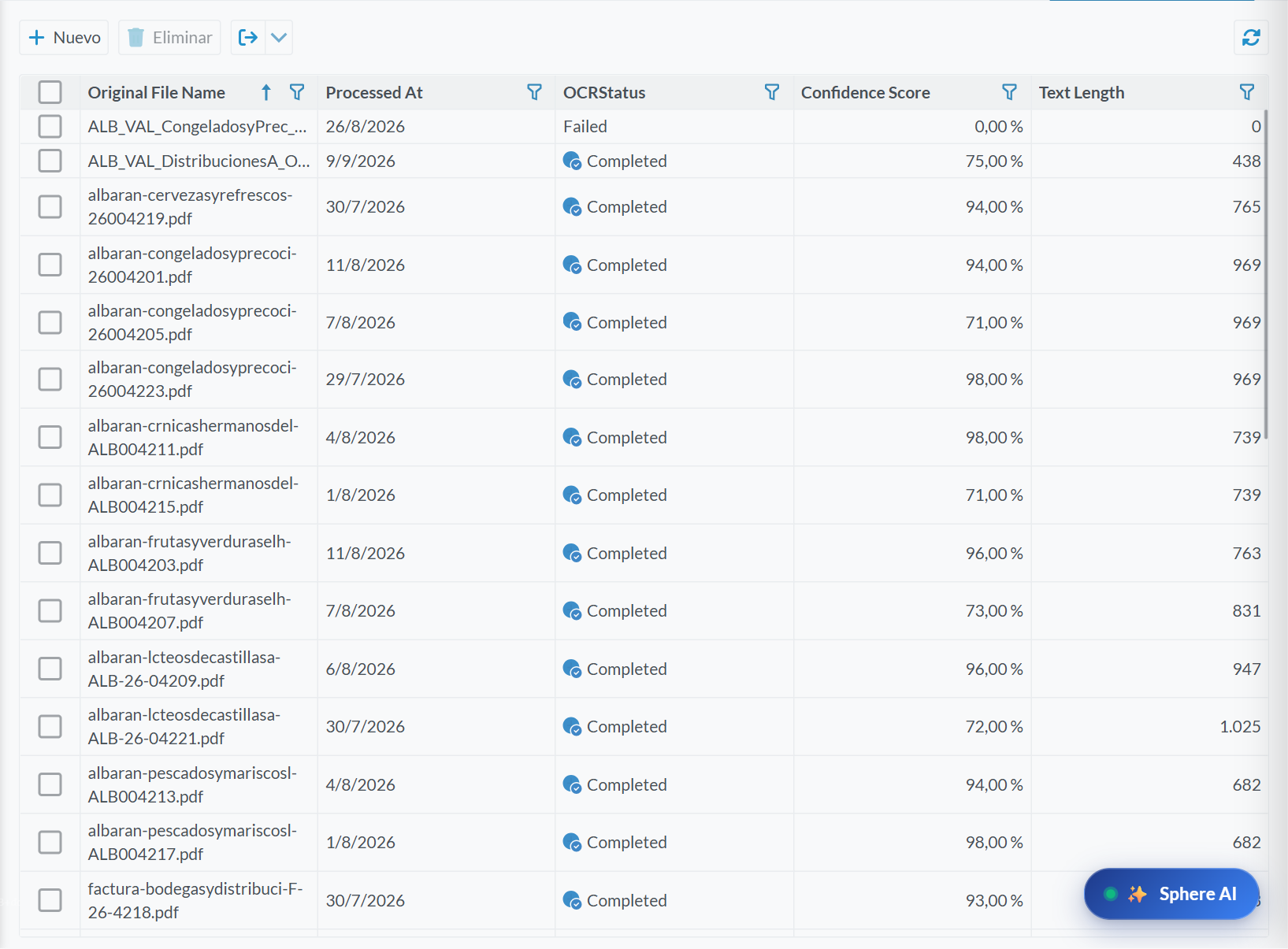 Lista de documentos OCR para localizar un registro y revisar su estado.
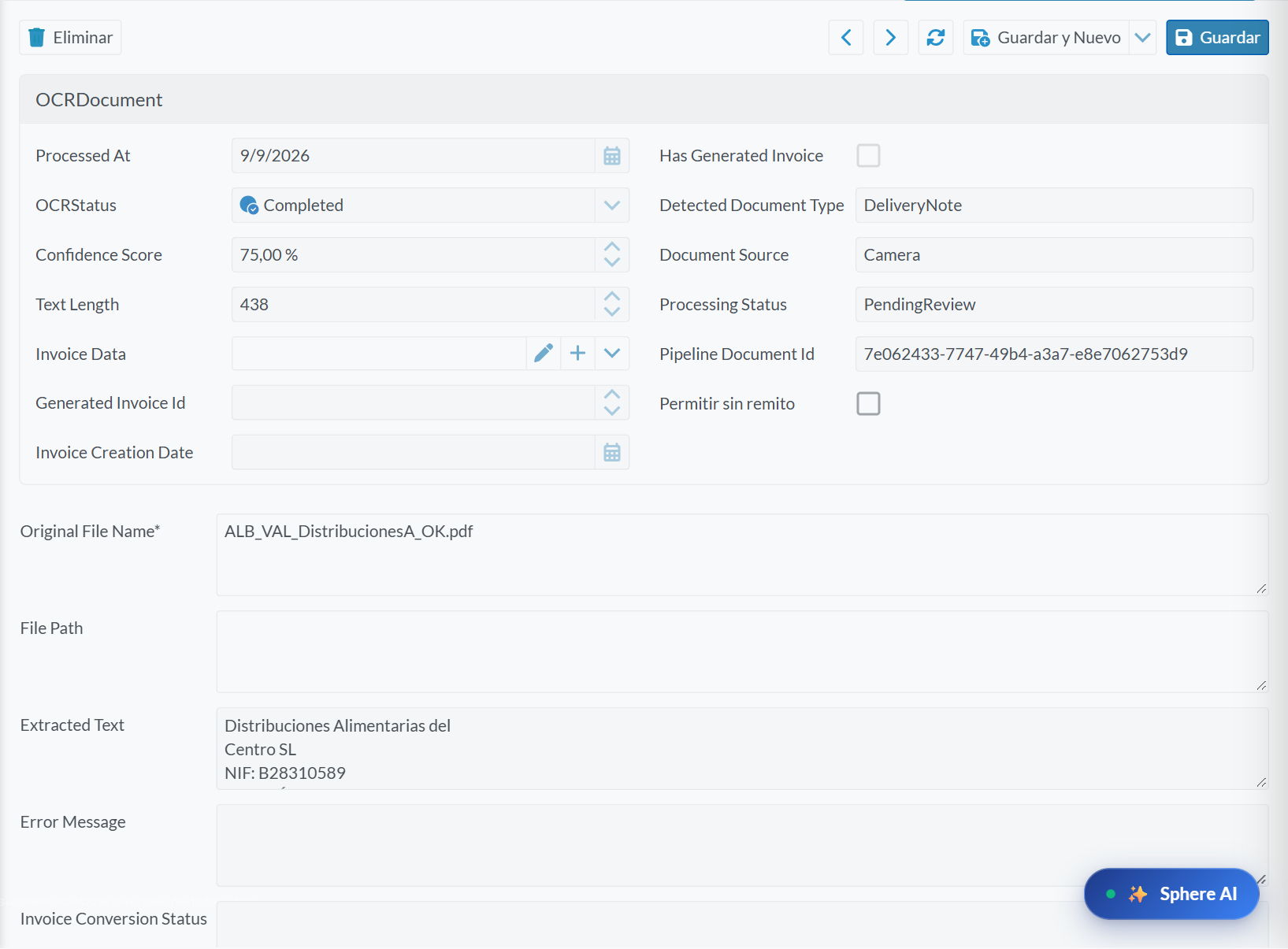 Ficha OCRDocument con estado, confianza, datos extraídos, error e identificador de conversión; solo muestra acciones genéricas de ficha.
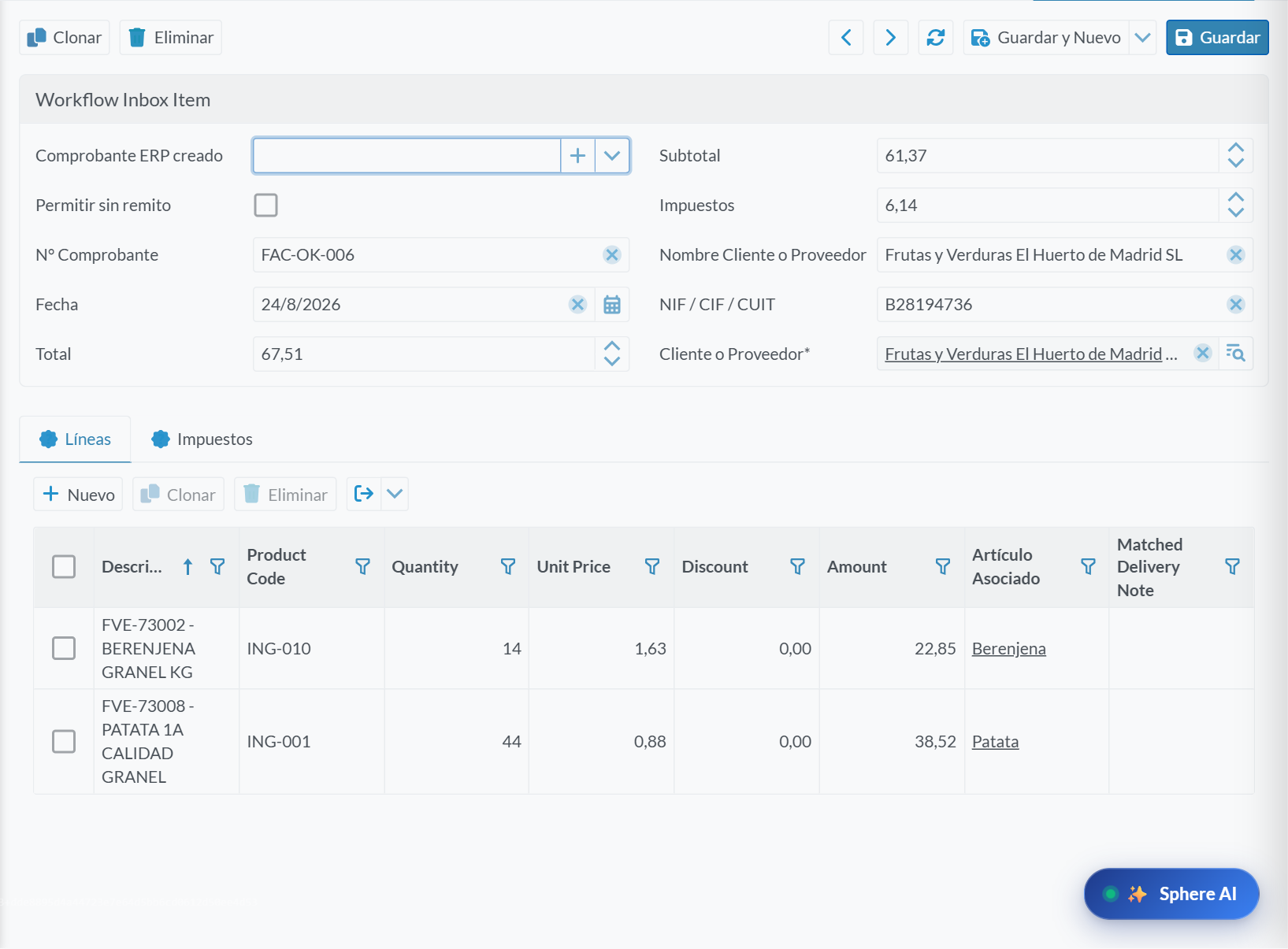 Workflow Inbox Item en PendingReview: coteja tercero, comprobante e importes con el original antes de guardar cambios.
Estado del circuitoSphere contempla las acciones Aprobar, Rechazar y Crear en ERP, que se habilitan según el estado del documento. Sin embargo, las dos fichas de Sphere Web revisadas (OCRDocument y Workflow Inbox Item, incluida la de revisión) muestran solo las acciones genéricas de guardar y eliminar, y no presentan esos controles. Por eso este manual no indica botones ni una secuencia de conversión dentro de estas fichas. La organización debe señalar la pantalla operativa habilitada en su instalación.
Prioriza discrepanciasRevisa primero el tercero y su identificación fiscal, los campos de baja confianza, las líneas sin artículo asociado y cualquier diferencia entre subtotal, impuestos y total. Si el original es ilegible o no corresponde al proveedor esperado, deja constancia para revisión y no fuerces asociaciones.
22. Sphere AI
Sphere AI acepta preguntas en lenguaje natural sobre datos empresariales y puede proponer acciones. En la pantalla de entrada se muestran sugerencias como ventas, stock o facturas pendientes. Trata cada respuesta como un punto de partida: verifica periodo, filtros, artículo o cliente y consulta el registro de origen antes de decidir.
Preguntas y acciones
Formula una pregunta concreta, con periodo y contexto: por ejemplo, ventas del mes por categoría o existencias de una referencia en un almacén. La pantalla propone accesos rápidos para ventas del mes, búsqueda de producto, control de stock, diagnóstico técnico y facturas pendientes; algunas sugerencias se refieren a posibles operaciones, como crear factura. Puedes adjuntar un PDF, imagen (PNG/JPG/WebP), hoja XLS/XLSX o CSV si es necesario para la consulta. Evita incluir información personal que no haga falta. Si aparece una tarjeta de confirmación, revisa tipo de documento, tercero, líneas, cantidades e importes; confirma solo si coincide exactamente con lo solicitado. También puedes enviar una propuesta a revisión cuando esa opción aparezca. No pegues claves ni datos bancarios en el chat.
Qué hay detrás de la respuesta
El asistente enruta la consulta a herramientas registradas, valida permisos y devuelve una respuesta o solicitud de aclaración. En el código desplegado hay herramientas de consulta y operaciones comerciales; la creación de presupuestos, pedidos, albaranes o facturas requiere permiso de creación sobre el tipo correspondiente. Cuando la respuesta necesita confirmar una operación, la interfaz presenta una tarjeta con el resumen y controles Confirmar acción o Enviar a revisión; también se puede descartar. La interfaz deshabilita estos controles si el usuario no está autenticado. Una propuesta no se guarda por el hecho de aparecer en el chat. En esta revisión no se envió ninguna pregunta ni se confirmó acción, así que no se afirma una ejecución de extremo a extremo.
Comprueba la respuestaPide que delimite fechas y agrupación si la pregunta admite varias interpretaciones. Para un resultado operativo, abre la ficha del documento o el detalle del informe. Si Sphere AI solicita confirmación, cancela si el resumen no coincide exactamente con lo que quieres hacer.
Uso responsable
Las respuestas pueden estar limitadas por permisos, falta de contexto o cobertura de la herramienta. Si el asistente pide una aclaración, concreta el almacén, el cliente o las fechas en lugar de suponer el valor. Antes de confirmar una acción propuesta, valida los datos y el efecto indicado en la pantalla; cuando solo necesites información, formula la pregunta como consulta y no autorices una tarjeta de modificación.
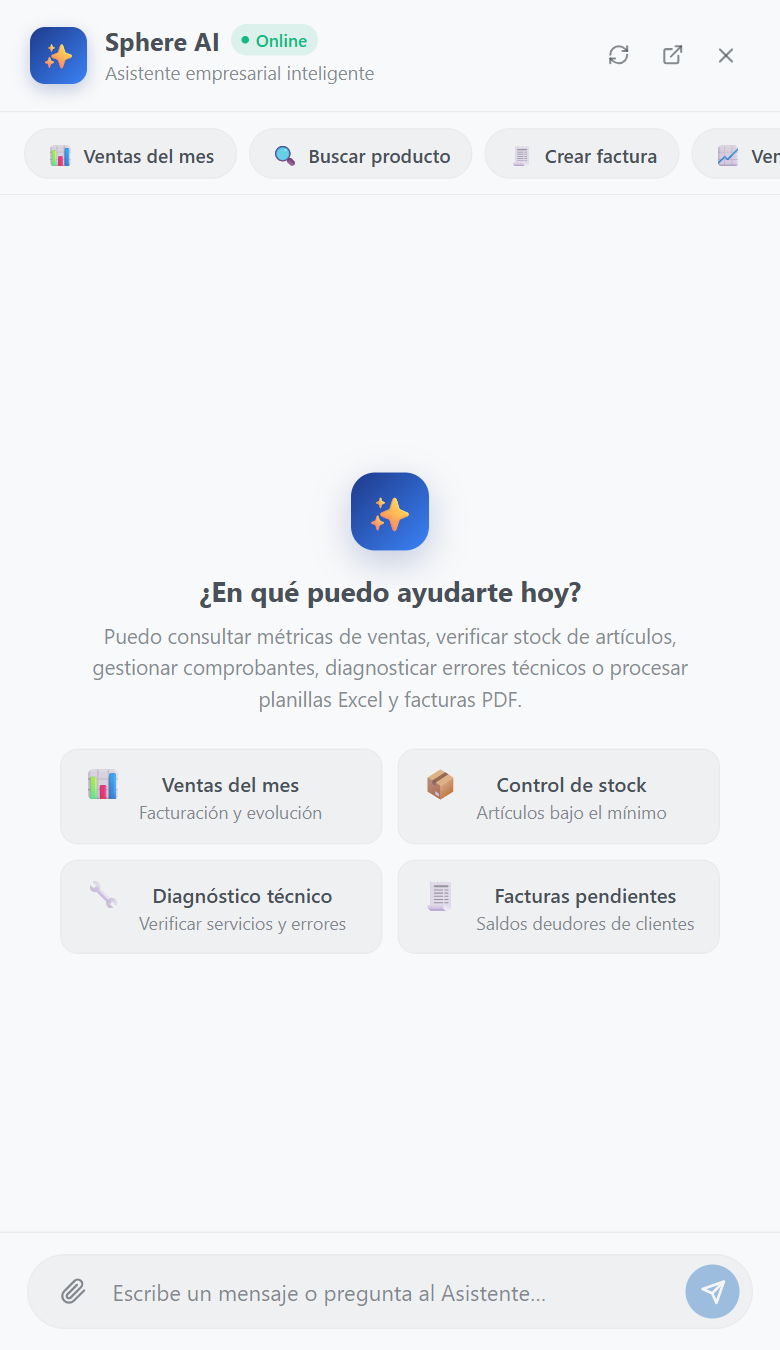 Sphere AI abierto sin enviar mensajes: muestra consultas sugeridas, campo de texto y adjuntar archivo.
23. Soporte y flujos de trabajo
La mesa de soporte organiza incidencias recibidas y los flujos de trabajo permiten revisar documentos pendientes. Usa estas áreas para dar seguimiento y aclarar quién debe actuar; las acciones externas, como responder, sincronizar o cerrar un caso, requieren el permiso y procedimiento asignados.
Mesa de soporte
En el grupo Mesa de soporte aparecen Caso de soporte, Canal de soporte, identidades externas y remitentes sin identificar. Abre un caso para revisar asunto, estado, cliente, contacto, canal, mensajes e historial. En la ficha observada Cliente* y Canal* son los campos requeridos; aparecen además categoría, departamento, responsable, asunto y vínculos/estado de tickets de Jira e ingeniería. Comprueba que el remitente y el caso estén asociados al cliente correcto antes de continuar. La ficha presenta acciones genéricas Guardar, Clonar y Eliminar; no muestra un botón para responder o enviar un mensaje. Usa el canal y el procedimiento de atención habilitados por tu organización para la comunicación externa.
Bandeja de documentos y flujo
La bandeja ofrece un punto de entrada para documentos que requieren revisión. Filtra por estado, abre el documento y comprueba el origen y la referencia vinculada. Separa la revisión de la aprobación y de la creación del documento ERP: son etapas distintas y aprobar por sí solo no crea una factura o recepción. En la ficha Workflow Inbox Item observada, la barra solo ofrece Guardar, Clonar y Eliminar; no aparecen controles para aprobar, rechazar o convertir. Si el documento requiere avanzar de etapa, sigue el circuito que la organización tenga habilitado y confirma el estado resultante con su responsable.
Antes de responder o avanzarConfirma que el caso pertenece al cliente correcto, que existe autorización para responder y que el texto no expone datos de otro tercero. Guarda solo cambios de seguimiento que te correspondan. Si faltan datos de remitente o el documento no coincide, conserva el caso para revisión y no fuerces la vinculación.
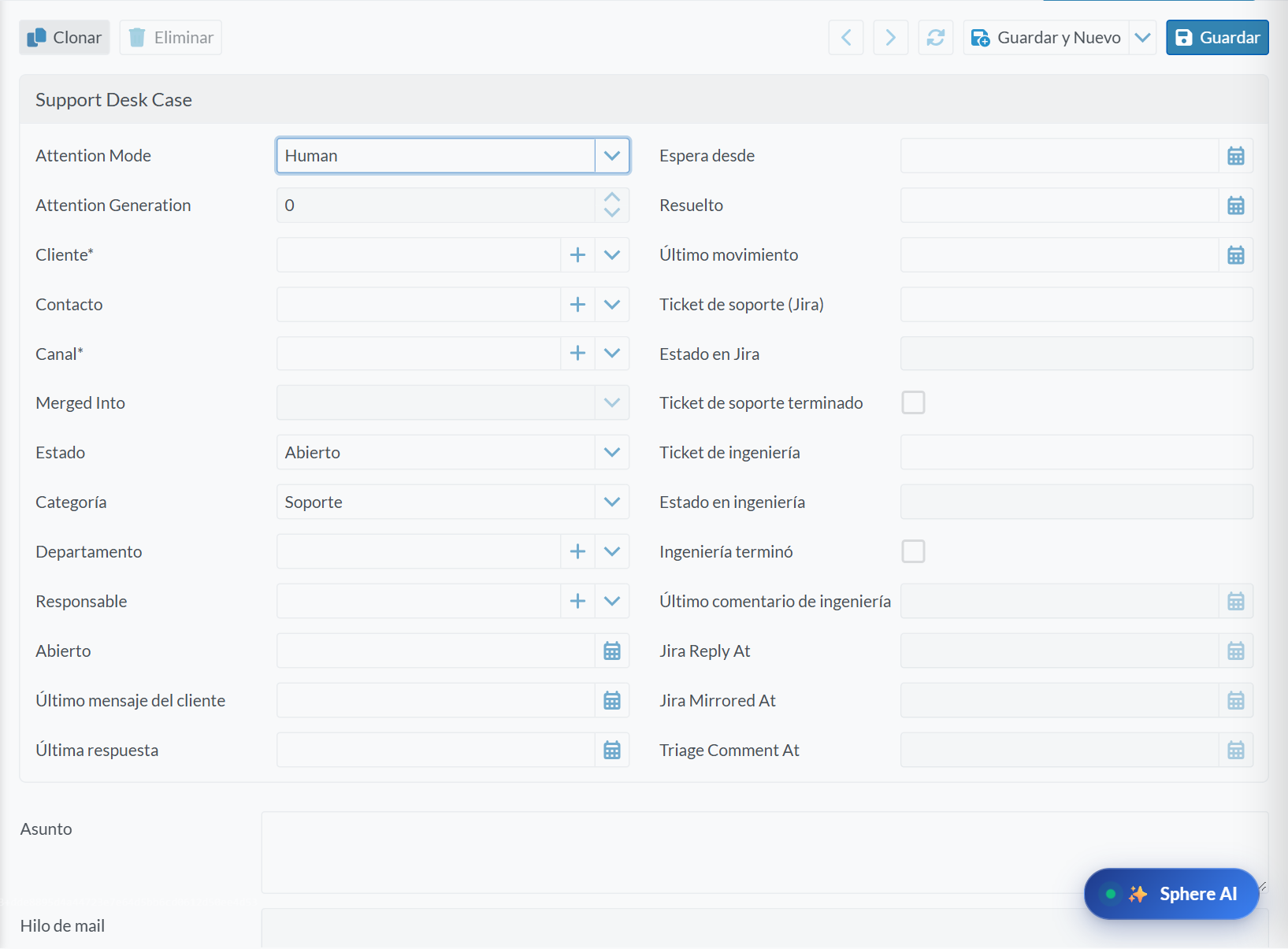 Ficha Support Desk Case: Cliente y Canal son obligatorios; la cuadrícula de datos pedidos está vacía en la captura.
24. Empresa, usuarios y configuración
La configuración centraliza la identidad de la empresa, los valores predeterminados, los puntos emisores, el control de stock y los permisos. Es un área de administración: una condición cambiada aquí puede afectar a las siguientes operaciones de varios usuarios.
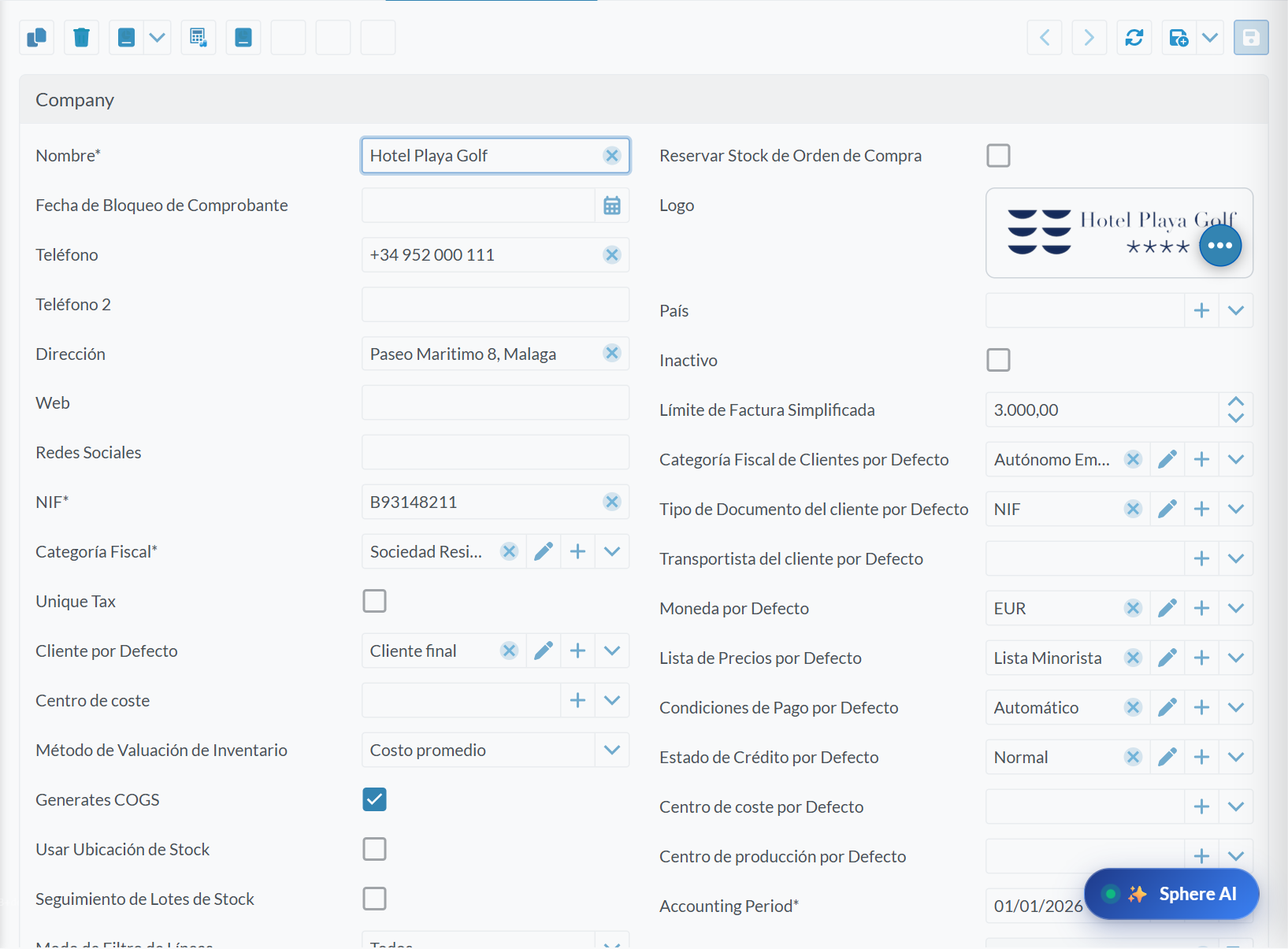 Empresa · Datos generales, condiciones y configuración operativa
Configuración que conviene conocer
| Pantalla o bloque | Qué determina | Dónde se utiliza |
|---|
| Empresa | Nombre, NIF, categoría fiscal, moneda, tarifa, condiciones de pago y cuentas predeterminadas. | Altas y operaciones de la empresa. |
| Puntos de Venta | Punto emisor, serie y almacén; se accede también desde la empresa. | Numeración y contexto de los documentos. |
| Libros de Formularios | Tipo de movimiento, punto de venta, código fiscal y siguiente referencia. | Secuencia y clasificación de los comprobantes. |
| Control de Stock de empresa | Avisos, negativos, reservas y seguimiento de lotes/series. | Ventas, compras y almacén. |
| Usuarios y roles | Usuario activo, empresa, permisos, puntos de venta y rol. | Opciones que cada persona puede usar. |
| Cuentas y plantillas de correo | Remitentes y formatos de correo del sistema. | Comunicaciones habilitadas en la empresa. |
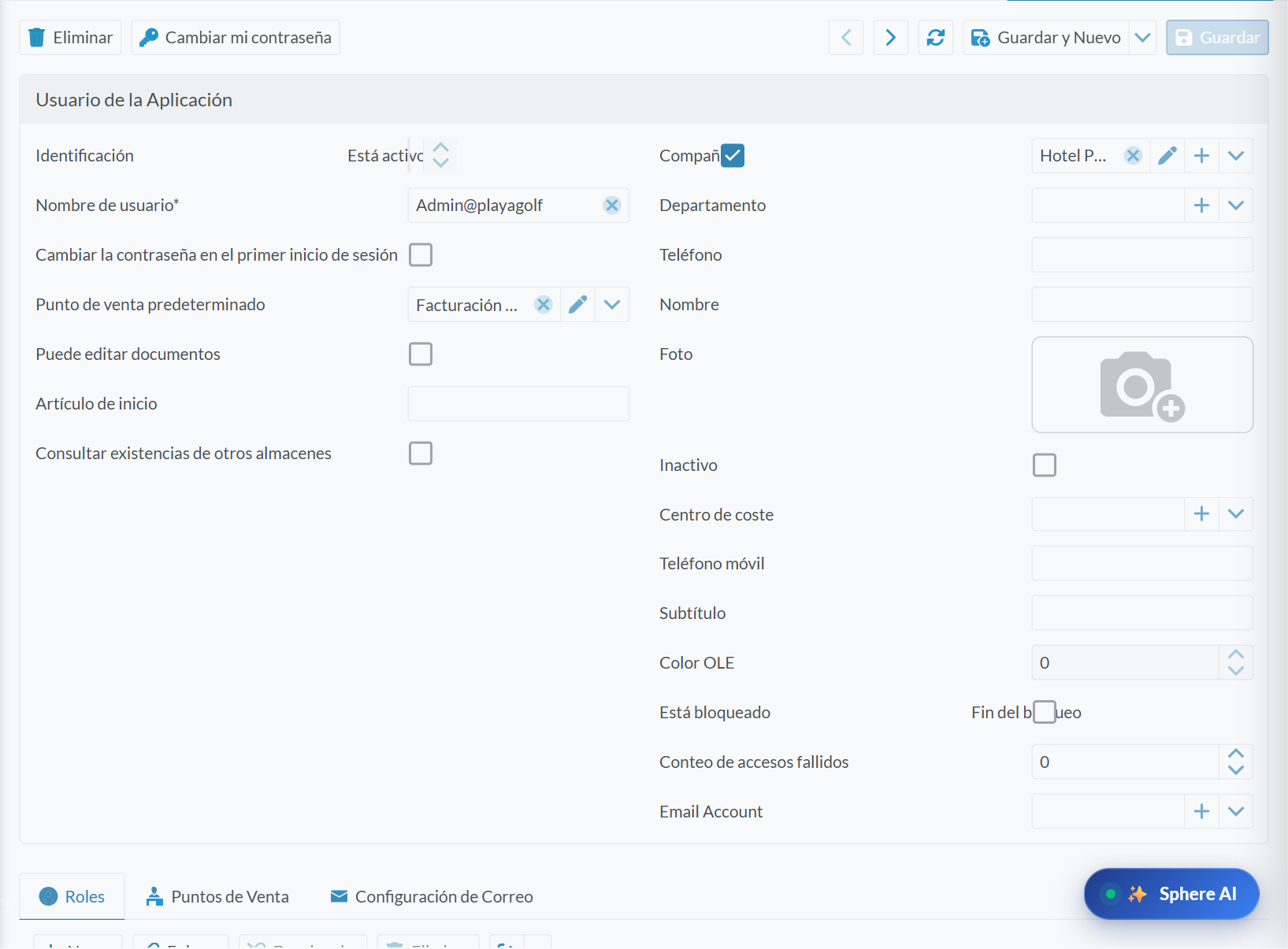 Usuario · Identificación, empresa, permisos y roles
Preparar un usuario operativo
- En Configuración → Seguridad → Usuarios, localiza la ficha o abre Nuevo. Define un nombre de usuario único y los datos de identificación.
- Asigna la compañía y al menos un rol cuando el usuario esté activo. Revisa los permisos del rol y el acceso que necesita para su trabajo.
- Completa el punto de venta predeterminado y los puntos habilitados. Revisa Puede editar documentos y Consultar existencias de otros almacenes según la función.
- Guarda y verifica el acceso con el perfil correspondiente. Para mantener permisos homogéneos, modifica el rol adecuado antes de añadir excepciones particulares.
Qué valida un usuario activoEl nombre de usuario es obligatorio y único. Un usuario activo debe tener empresa y roles asignados. La lista de puntos de venta se obtiene de la empresa. Los permisos de roles se evalúan en las pantallas; que una ficha muestre un campo no garantiza permiso para cambiarlo.
Configuración ERP
Configura parámetros del tenant, entre ellos auditoría, OCR, IA y opciones de expedición. En OCR existen políticas para proveedores y artículos no encontrados, destinatario de la empresa, tolerancias y facturas sin albarán. Los valores deben responder al circuito real: consulta las secciones de OCR y logística antes de cambiarlos. Las credenciales de proveedores son datos de administración y no forman parte de este manual.
Auditoría y trazabilidadConfiguración ERP contiene Auditoría habilitada y Modo de auditoría. El modo ligero registra altas, bajas y modificaciones; el modo completo agrega detalles de cambios. Consultar auditoría busca por periodo, usuario, operación, objeto y propiedad. La consulta muestra valor anterior/nuevo cuando esa información fue registrada; no reconstruye cambios históricos que nunca se auditaron.
Preparar valores antes de dar de alta documentosDefine empresa, puntos emisores, libros, monedas, impuestos y condiciones comerciales antes del uso diario. Al revisar una diferencia en un documento, comprueba tanto sus campos como los valores predeterminados de empresa y usuario.
Otros catálogos y utilidades
Configuración también incluye sucursales, transportistas, ciudades, países, estados y departamentos. Inicio reúne correos, el planificador y búsqueda universal. La ficha Mis datos facilita revisar el perfil de la sesión; Cerrar sesión termina el acceso desde el menú del usuario.
25. Anexo: administración e integraciones
El área de configuración reúne catálogos de empresa, usuarios, seguridad, correo, Analytics y exportación contable. Son ajustes con efecto transversal: consulta la ficha y su alcance antes de pedir o aplicar un cambio.
Áreas de administración e integración
| Área | Pantallas que aparecen en Sphere | Uso |
|---|
| Empresa y sistema | Empresa, Configuración ERP, Sucursal | Datos de entidad, parámetros generales y sedes. |
| Acceso y control | Usuarios, Roles, Consultar auditoría | Altas, permisos y revisión de actividad autorizada. |
| Correo | Cuentas de correo, Plantillas de correo | Canales de envío y recepción; parámetros de IMAP/SMTP cuando estén habilitados. |
| Analytics | Ventas Unificadas, Mapeo de Dimensiones, Dimensiones, Agregados y estados de sincronización/refresco | Trazar origen, dimensiones y vigencia del modelo analítico. |
| Sage | Sage Account Mapping, Sage Export Profile, Sage Export Batch y sus líneas | Configurar correspondencias y consultar lotes de exportación contable. |
Analytics: vigencia y trazabilidad
La capa Analytics consolida información de ventas y operaciones para consulta. Los mapeos vinculan identificadores del ERP con dimensiones analíticas; las tablas de agregados guardan resúmenes diarios y los estados permiten revisar la sincronización del origen y el refresco. Si una cifra parece incompleta, mira primero el estado y la fecha de corte. Un tablero analítico puede admitir drill-down a registros, según el conjunto y permisos del usuario. No edites dimensiones ni lances cargas desde una tarea de consulta: esos cambios pueden afectar el resultado de otros usuarios.
Sage: perfiles y lotes
El perfil de exportación define parámetros y correspondencias de cuentas. Los lotes y sus líneas conservan el resultado de una exportación y facilitan localizar errores. Antes de preparar un envío, valida el periodo, la empresa, las cuentas y el formato con el responsable contable; después de generar un lote, revisa su estado y el detalle de incidencias antes de transmitirlo. La revisión de pantallas y modelos no prueba conexión, importación ni envío a Sage. Cambios de usuario, permisos, correo, mapeos o perfiles deben tramitarse mediante el proceso de administración de la empresa.