Manual de usuario · Sphere ERP Win
MADISA · Versión 1.0.0.0 · Octubre de 2026
Instalador oficial de Sphere ERP para Windows
Descarga la aplicación de escritorio ClickOnce con actualización automática continua y conexión preconfigurada al servicio de producción para inicio de sesión multitenant.
Requisitos: Windows 10/11 x64 · .NET Desktop Runtime 8.0 · Versión ClickOnce 1.0.0.4540 (sello: dev@1a44e47bf)
1. Acceso, navegación y trabajo en Windows
Sphere Win es la aplicación de escritorio para trabajar con ventas, compras, existencias, tesorería y contabilidad. La ventana reúne un menú lateral, una cinta de acciones y pestañas de trabajo.
Instalación y acceso: Para instalar el puesto de trabajo, pulsa en Descargar instalador (setup.exe) (o Sphere.Win.application). La aplicación está conectada al servicio de producción; al iniciar, introduce tu usuario en formato usuario@empresa (por ejemplo, Admin@playagolf) y tu contraseña para cargar el tenant asignado.
La ventana de trabajo
El menú lateral agrupa las áreas del ERP. Despliega un área y elige su opción; la vista se abre en una pestaña. La cinta superior cambia con el listado o la ficha activa. Las pestañas permiten conservar una búsqueda mientras consultas un documento. La cruz de una pestaña cierra esa vista, mientras que la cruz de la ventana principal sale de la aplicación.
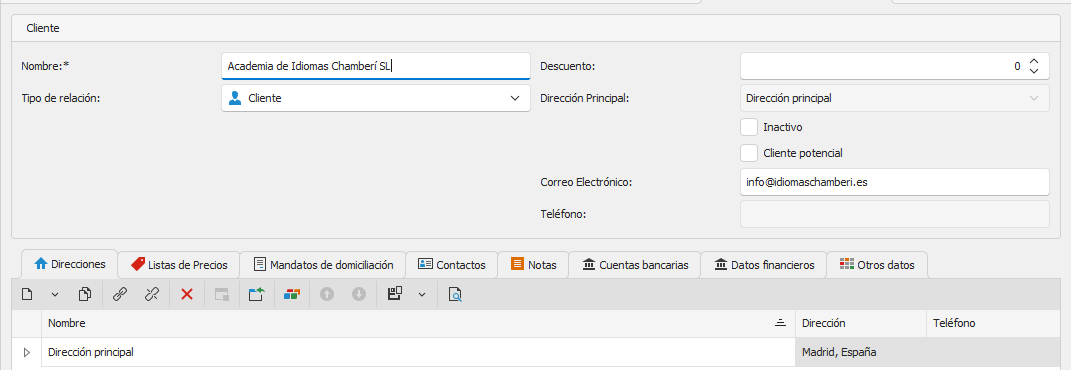 Ventana de trabajo: menú lateral, cinta de acciones, pestañas y ficha de cliente.
Abrir y consultar una ficha
- Localiza el área en el menú lateral y despliega sus opciones. El campo de búsqueda del menú permite acotar opciones por nombre.
- Abre un listado. Revisa sus filtros antes de interpretar una lista vacía: algunos documentos parten del filtro Pendiente.
- Selecciona un registro y abre su detalle; el doble clic permite entrar en una ficha. Las flechas Registro Anterior y Registro Siguiente recorren registros según la vista.
- Consulta los grupos y pestañas de la ficha. Al terminar, cierra la pestaña; si abriste un borrador para consultar, elige No cuando pregunte si deseas guardar cambios.
Acciones que se repiten
| Acción visible | Uso práctico |
|---|
| Nuevo | Abre una ficha nueva cuando el permiso y el estado de la vista lo permiten. |
| Guardar | Valida y conserva la ficha. No equivale por sí solo a ejecutar todas las acciones contables o fiscales. |
| Guardar y cerrar | Guarda y cierra la ficha. |
| Guardar y Nuevo | Guarda y abre otra ficha del mismo tipo. |
| Cancelar | Descarta la edición pendiente; comprueba cualquier pregunta de confirmación. |
| Actualizar | Recarga los datos de la vista activa. |
| Validar | Comprueba las reglas aplicables a la ficha. |
| Cerrar | Cierra la vista activa. Puede preguntar si hay cambios pendientes. |
Los nombres pueden aparecer en dos idiomasEl menú de esta instalación está mayoritariamente en español; varias fichas muestran rótulos como Customer, Invoice, Business Partner o Items. En este manual se explica el término en español y se conserva el rótulo cuando ayuda a encontrarlo.
Aspecto de la aplicación
La pestaña Ver reúne las opciones de Navegación, Panel de exploración, Apariencia y Lista de Ventanas. El selector de apariencia cambia la presentación de la aplicación. En la versión HTML de este manual hay, además, un selector independiente de lectura claro, oscuro y automático.
Comprueba qué vas a guardar o ejecutarLas acciones dependen de la ficha activa, la selección de filas, los permisos y el estado del documento. Lee el nombre de la acción y revisa la selección antes de transformar, contabilizar, emitir o enviar documentos.
2. Consolas de trabajo
Las consolas reúnen datos e instrumentos de consulta de cada área. Son un punto de partida para revisar documentos y entrar en su detalle; su presentación depende de la versión del cliente y de la configuración.
Consola de Ventas observada
En Ventas → Consola de Ventas aparecen un bloque Sales Cockpit Summary y pestañas Pedidos en Curso, Albaranes por Facturar y Facturas de Venta. Los indicadores de la instalación revisada aparecen sin valores; no deben interpretarse como importes cero ni como ausencia de actividad.
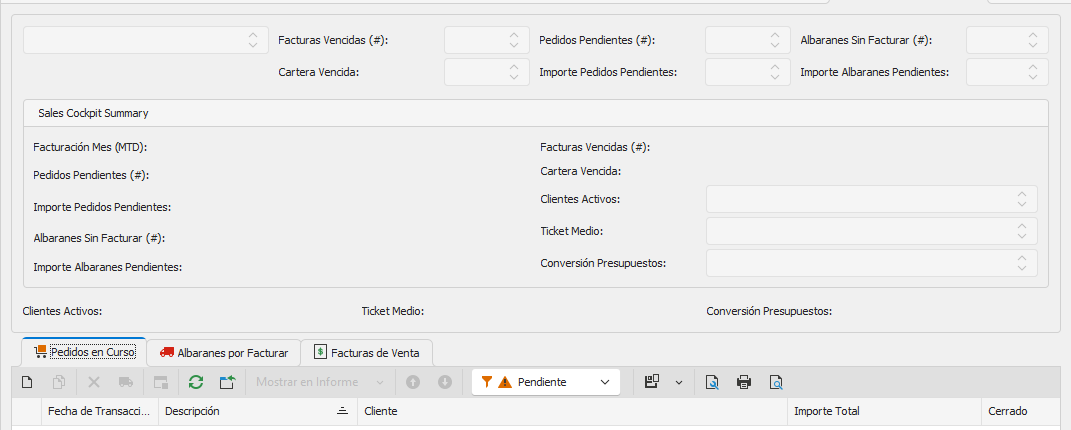 Consola de Ventas con resumen y pestañas de pedidos, albaranes y facturas.
Para qué sirve cada área
| Consola | Uso |
|---|
| Ventas | Entrar en pedidos, albaranes y facturas desde una vista de seguimiento. |
| Compras | Revisar el circuito de aprovisionamiento y sus documentos. |
| Almacén | Consultar existencias y movimientos de artículos y depósitos. |
| Tesorería | Consultar movimientos, cobros, pagos y operaciones entre cuentas. |
| Contable | Orientar la revisión de asientos y apuntes del periodo. |
Usar una consola sin perder el contexto
- Abre la consola desde su área del menú.
- Revisa las pestañas y sus filtros antes de valorar el contenido.
- Abre el documento o movimiento desde la lista adecuada y revisa el origen de sus importes.
- Después de una operación, actualiza la vista para volver a consultar sus datos.
Un indicador vacío necesita contrasteSi un bloque no muestra valores o una lista no termina de cargar, contrasta con el listado del área y conserva el mensaje de error para soporte. No uses una consola incompleta para concluir que no hay deuda, ventas o existencias.
3. Clientes y proveedores
Clientes y proveedores comparten datos de identidad y condiciones comerciales, pero se mantienen desde sus apartados correspondientes. La ficha del tercero sirve de base para presupuestos, pedidos, facturas y cobros. Antes de guardar, confirma el rol y los datos fiscales que utilizarán esos documentos.
Crear o editar una ficha
Desde Ventas > Clientes o Compras > Proveedor, busca primero el nombre o la identificación fiscal. Pulsa Nuevo. Nombre:* es obligatorio y Tipo de relación identifica cómo interviene el tercero. Revisa Descuento, Dirección Principal, Inactivo, Cliente potencial, Correo Electrónico y Teléfono. La ficha incluye las pestañas Direcciones, Listas de Precios, Mandatos de domiciliación, Contactos, Notas, Cuentas bancarias, Datos financieros y Otros datos. Completa los datos fiscales y condiciones comerciales que correspondan antes de guardar. Revisa el resultado de búsqueda por nombre, tipo de relación, correo o identificación fiscal antes de iniciar el alta, para evitar duplicados.
Cliente: datos de contacto, direcciones, tarifas, mandatos y cuentas bancarias.
Alta y revisión
- Abre Clientes o Proveedor, busca si el tercero existe y selecciona Nuevo.
- Completa Nombre:* y Tipo de relación. Revisa Descuento, Dirección Principal y los indicadores Inactivo y Cliente potencial.
- En las pestañas Direcciones, Listas de Precios, Mandatos de domiciliación y Contactos, añade o confirma la información necesaria para el uso previsto.
- Pulsa Guardar para conservar la ficha abierta o Guardar y cerrar para guardar y volver al listado. Comprueba el registro guardado.
Campos principales
| Campo | Uso |
|---|
| Nombre:* / Tipo de relación | Identidad y papel comercial del tercero. |
| Cliente potencial / Inactivo | Clasificación y disponibilidad del registro. |
| Descuento / Dirección Principal | Condiciones comerciales y dirección asociada. |
| Correo Electrónico / Teléfono | Datos de contacto. |
| Pestañas de la ficha | Direcciones, Listas de Precios, Mandatos de domiciliación, Contactos, Notas, Cuentas bancarias, Datos financieros y Otros datos. |
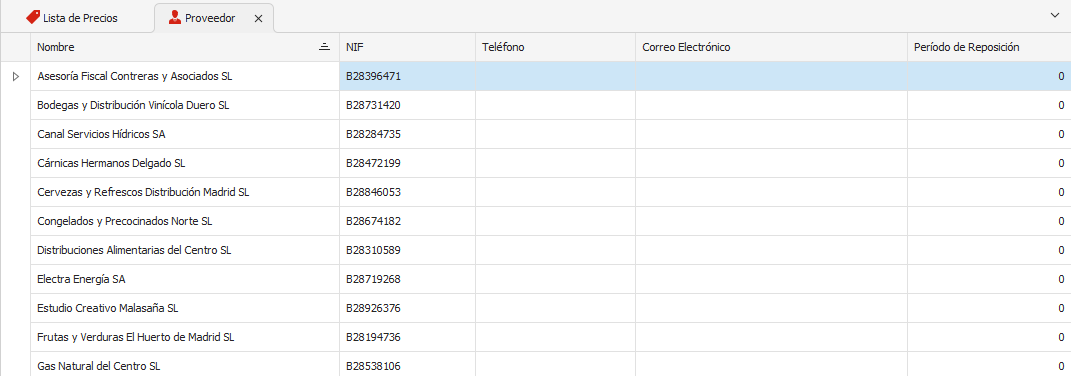 Listado de proveedores con las primeras filas de ejemplo.
Datos fiscales y comercialesLa ficha centraliza condiciones habituales, pero cada documento requiere revisión. Confirma el tercero, su dirección y las condiciones comerciales de la operación cuando el acuerdo concreto difiera de lo habitual.
4. Tarifas, promociones y comisiones
La configuración comercial separa listas de precios, precios por artículo, promociones y comisiones. Revisa las relaciones, fechas y condiciones de cada registro y valida el resultado en las líneas de la operación antes de continuar.
Qué define cada regla
En Ventas > Configuración, una lista de precios agrupa condiciones y puede vincularse con clientes o proveedores. Precio asigna un importe a un artículo dentro de una lista. Promoción define artículos, cantidades y vigencia de una oferta. Comisión de Cliente de la Línea asocia un vendedor con un cliente, artículo o categoría y una comisión. Son configuraciones diferentes; revisa cada relación antes de utilizarla.
 Listas de precios disponibles en la empresa de ejemplo.
Revisión antes de aplicar
| Registro | Comprueba |
|---|
| Lista de Precios | Moneda, tipo, vigencia, impuestos incluidos, descuentos, recargos y tercero. |
| Precio | Artículo, lista, moneda, importe unitario y descuento. |
| Promoción | Artículos, cantidades, vigencia y estado activo. |
| Comisión de Cliente de la Línea | Vendedor, cliente, artículo o categoría, orden y valor de comisión. |
Comprobar una condición
- Abre Ventas > Configuración y el listado Lista de Precios, Precio, Promoción o Comisión de Cliente de la Línea.
- Pulsa Nuevo para crear una configuración. Completa relaciones y valores y guarda con Guardar o Guardar y cerrar.
- Comprueba moneda y vigencia, y que tercero, artículo, cantidad y vendedor coincidan con la regla.
- En la transacción revisa el precio y descuento calculados; corrige la configuración o la línea si no refleja el acuerdo.
Valida el resultado en la operaciónLa presencia de una tarifa o promoción no demuestra que aplique a cualquier operación. Comprueba los valores finales cuando concurren lista, descuento y promoción.
Relaciones que determinan la aplicación
Una lista puede reunir varios precios por artículo y asociarse al tercero. Comprueba qué lista se utiliza en el documento y si la promoción incluye el artículo y las cantidades de esa línea. Para las comisiones revisa el vendedor y el criterio de cliente, producto o categoría definido en el registro.
5. Documentos de venta
Sphere Win permite iniciar facturas desde su listado y continuar documentos comerciales pendientes. Ventas incluye Presupuestos, Pedidos de Venta, Albaranes y Facturas. Revisa el tercero, las líneas y las referencias antes de guardar o usar una acción sobre registros seleccionados.
Alta directa de factura
En Ventas > Facturas pulsa Nuevo. Completa Punto de Venta:*, Cliente:*, Fecha de Transacción y Fecha de vencimiento y registra Documento de Referencia:* cuando proceda. En Líneas añade artículos y cantidades; revisa Detalle de Impuestos, importes, Aplicado por, Se aplica a y Auditoría en las pestañas disponibles. Guardar conserva los cambios y Guardar y cerrar guarda y vuelve al listado.
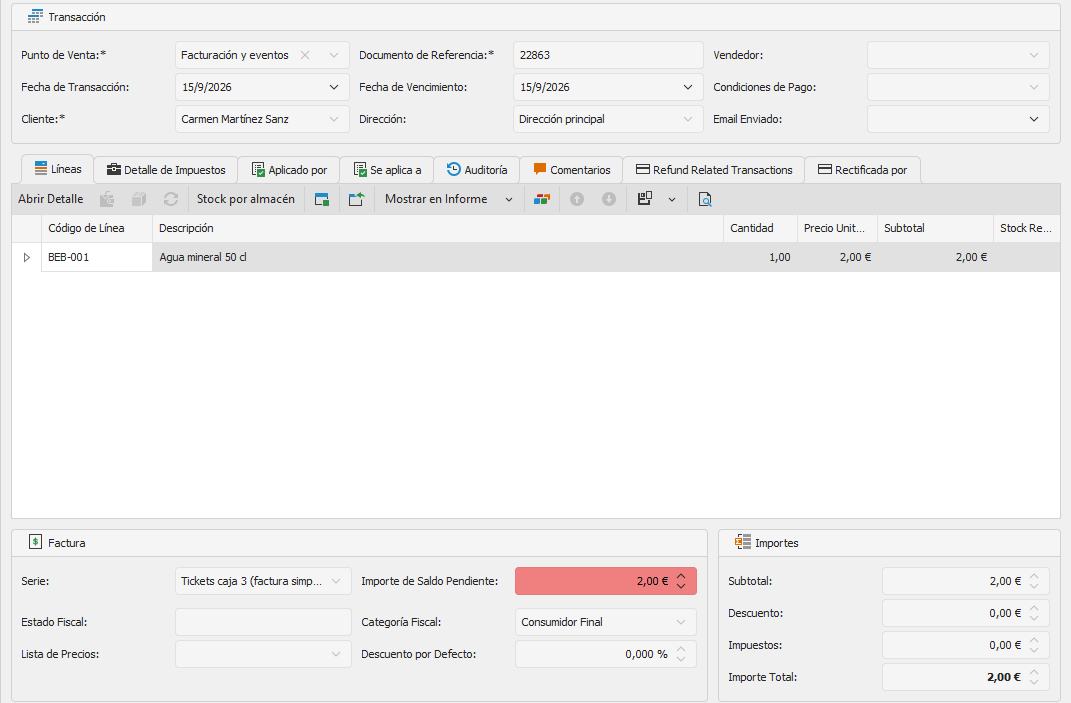 Factura de venta: cabecera, líneas, aplicaciones e importes.
Preparar una factura
- Abre Ventas > Facturas, comprueba que no existe ya el documento y pulsa Nuevo.
- Completa Punto de Venta:*, Cliente:*, fechas y Documento de Referencia:*. En Líneas registra artículos, cantidades y precios.
- Revisa impuestos, total, vencimiento y dirección de facturación; contrasta el documento de origen cuando exista.
- Pulsa Guardar o Guardar y cerrar. Vuelve al listado y comprueba el registro antes de continuar.
Continuar desde documentos pendientes
| Origen | Siguiente paso |
|---|
| Presupuesto aprobado con cantidad pendiente | Crear Pedido de Venta. |
| Pedido con cantidad pendiente | Crear Albarán y comprobar lo entregado. |
| Albarán con cantidad pendiente | Crear Factura desde el listado de Albaranes. |
| Alta directa | Crear desde Facturas > Nuevo si el proceso comercial lo permite. |
Acciones sobre varias filasLas transformaciones dependen del documento de origen y de que conserve cantidad pendiente. Antes de usar una acción de facturación en lote, comprueba todas las filas seleccionadas y revisa después los documentos resultantes. Si el documento proviene de una entrega, continúa desde Albaranes para conservar el vínculo con lo entregado.
Borradores de contratoEn el listado de Facturas, Facturar Lote Seleccionado procesa facturas de contrato en borrador marcadas con Documento de Referencia: BORRADOR-. Asigna numeración definitiva y genera contabilidad cuando la configuración lo permite; el timbrado fiscal se solicita si corresponde a la localización y al documento. Revisa el conjunto antes de ejecutar. Guardar una factura nueva es una operación distinta.
6. Recibos y cobros de clientes
El recibo registra importes recibidos y su aplicación a facturas. En Sphere Win puedes iniciarlo desde Ventas > Recibos o usar la acción Recibo sobre facturas seleccionadas con saldo pendiente. Comprueba medio de pago, referencia y facturas aplicadas antes de guardar.
Registrar un cobro
Abre Ventas > Recibos y pulsa Nuevo. Completa Punto de Venta:*, Fecha de Transacción, Cliente:* y Documento de Referencia:*. En Asignaciones revisa Valores del Recibo y Aplicado A. Comprueba las columnas de pagos y facturas aplicadas; verifica Condiciones de Pago, subtotal, impuestos, Importe Total e Importe de Saldo Pendiente antes de guardar.
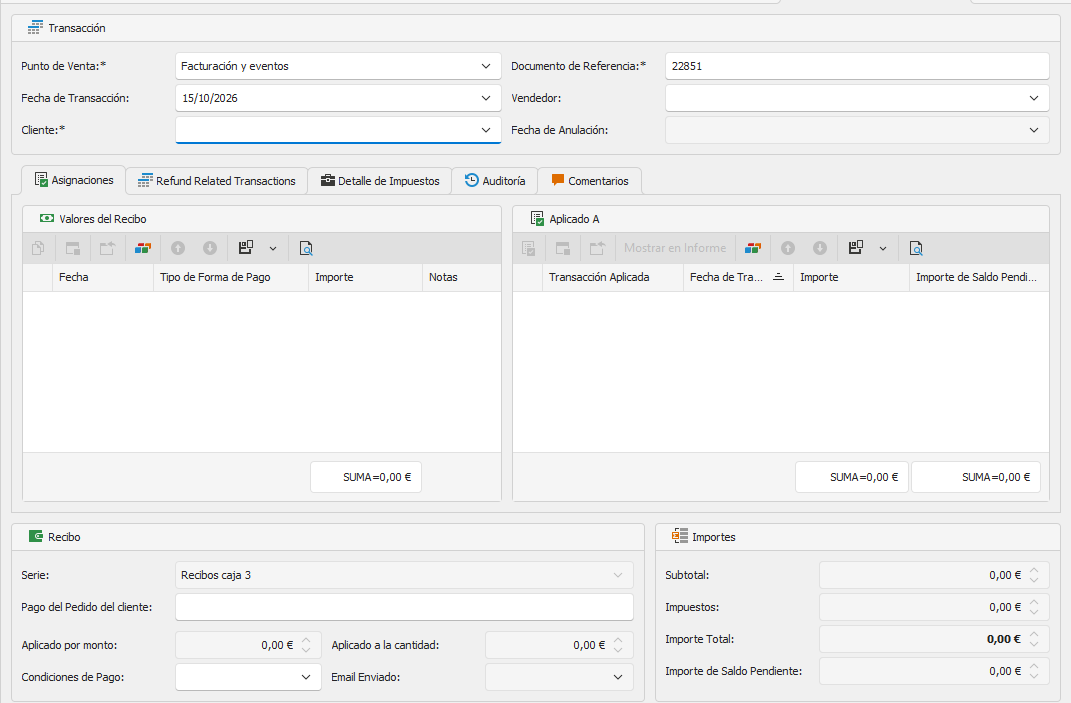 Recibo nuevo sin guardar: valores recibidos y documentos a los que se aplican.
Crear desde el listado de Recibos
- Abre Ventas > Recibos y pulsa Nuevo.
- Completa Punto de Venta:*, Fecha de Transacción, Cliente:* y Documento de Referencia:* según el justificante.
- En Asignaciones revisa Valores del Recibo y Aplicado A; añade o confirma los valores de pago y las facturas a las que se aplica.
- Comprueba Condiciones de Pago, Subtotal, Impuestos, Importe Total e Importe de Saldo Pendiente. Guarda con Guardar o Guardar y cerrar y verifica el registro en el listado.
Conciliación del cobro
| Dato | Comprobación |
|---|
| Punto de Venta:* / Fecha de Transacción | Punto de cobro y fecha del movimiento. |
| Cliente:* / Documento de Referencia:* | Tercero y justificante o referencia del pago. |
| Valores del Recibo | Fecha, tipo de forma de pago, importe y notas. |
| Aplicado A | Transacción aplicada, fecha, importe y saldo pendiente. |
| Importes | Subtotal, Impuestos, Importe Total e Importe de Saldo Pendiente. |
| Condiciones de Pago / Aplicado por monto / Aplicado a la cantidad | Condiciones y valores de aplicación visibles en la ficha. |
Cobros seleccionados desde FacturasComprueba las pestañas Detalle de Impuestos, Auditoría y Comentarios cuando necesites revisar el desglose o el seguimiento del recibo.
7. Contratos de mantenimiento
Contrato de Mantenimiento registra cliente, servicio, condiciones económicas y periodicidad. Un contrato nuevo comienza en Draft. Guardar el acuerdo, cambiar su estado, preparar el cronograma y generar facturas son operaciones separadas.
Datos del acuerdo
Desde Ventas > Contrato de Mantenimiento selecciona Nuevo. Revisa Nro. Contrato:*, Descripción / Nombre:*, Cliente:*, Fecha Inicio:* y Fecha Fin. Completa Frecuencia Facturación, Momento Pago, Forma de Pago, Moneda:*, Tarifa, Modo de Precios, Producto, Próxima Factura, Importe Fijo y Observaciones según el acuerdo. Revisa Estado y el indicador Consolidar Albaranes Pendientes. Un contrato nuevo comienza en Borrador; comprueba también las pestañas Detalle de Conceptos / Servicios y Cronograma de Facturación.
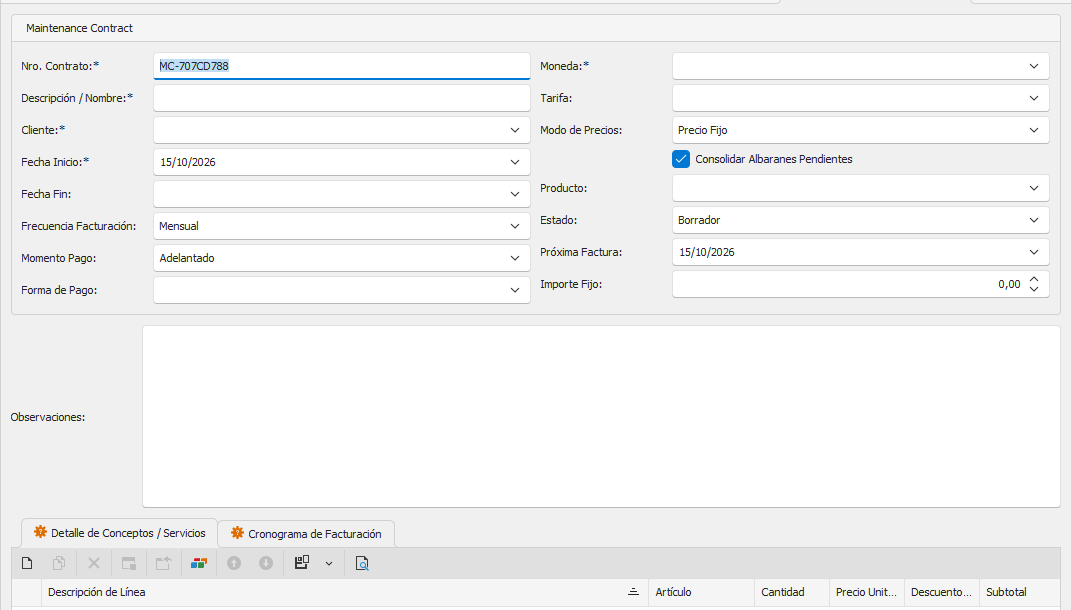 Contrato en borrador: frecuencia, momento de pago, tarifa y conceptos.
Preparar y activar
- Selecciona Nuevo y completa cliente, vigencia, frecuencia, condiciones de pago, tarifa y conceptos o servicios aplicables.
- Comprueba Frecuencia Facturación, Momento Pago, Forma de Pago, Moneda, Modo de Precios y Consolidar Albaranes Pendientes; revisa Producto e Importe Fijo.
- Guarda con Guardar o Guardar y cerrar. Revisa los valores y confirma el acuerdo.
- Cuando corresponda, cambia Estado a Activo y guarda el cambio. La facturación recurrente requiere contrato activo.
- Usa Generar Cronograma para preparar los periodos del contrato actual. Después, Generar Facturas de Contrato solicita una fecha límite; revisa la fecha antes de procesar los periodos vencidos.
Separar operaciones
| Acción | Resultado |
|---|
| Guardar / Guardar y cerrar | Guarda los valores actuales; revisa Estado por separado. |
| Estado = Borrador / Activo | Borrador permite preparar el acuerdo; la facturación recurrente requiere Activo. |
| Generar Cronograma | Prepara los periodos de facturación del contrato actual. |
| Generar Facturas de Contrato | Solicita la fecha Facturar hasta la Fecha y procesa facturas recurrentes con periodos vencidos de contratos activos. |
| Pestañas del contrato | Detalle de Conceptos / Servicios y Cronograma de Facturación. |
Revisa el alcance del loteGenerar Facturas de Contrato procesa periodos vencidos de contratos activos con alcance recurrente y solicita la fecha límite. Revisa los contratos y la fecha antes de continuar.
Fechas y periodicidadCompara Fecha Inicio, Fecha Fin, Frecuencia Facturación y Momento Pago con el acuerdo escrito. Confirma Tarifa, Producto, Modo de Precios y la opción Consolidar Albaranes Pendientes. En la ficha nueva aparecen Mensual, Adelantado y Precio Fijo; comprueba estos valores antes de guardar.
8. Compras y control de proveedores
Compras enlaza presupuestos de proveedor, órdenes, albaranes, facturas y órdenes de pago. Utiliza el mismo tercero en cada etapa y contrasta lo pedido, recibido y facturado. Los formularios Win emplean campos comunes como BusinessPartner, PointOfSales, ReferenceDocument e Items.
Registrar documentos
Abre el listado del documento y pulsa Nuevo. En el formulario revisa Proveedor:*, Punto de Venta:*, fecha, Documento de Referencia:* y las líneas del documento. En una factura de proveedor contrasta el número externo con el proveedor y la recepción. Comprueba cantidades, precios e impuestos antes de guardar con Guardar o Guardar y cerrar.
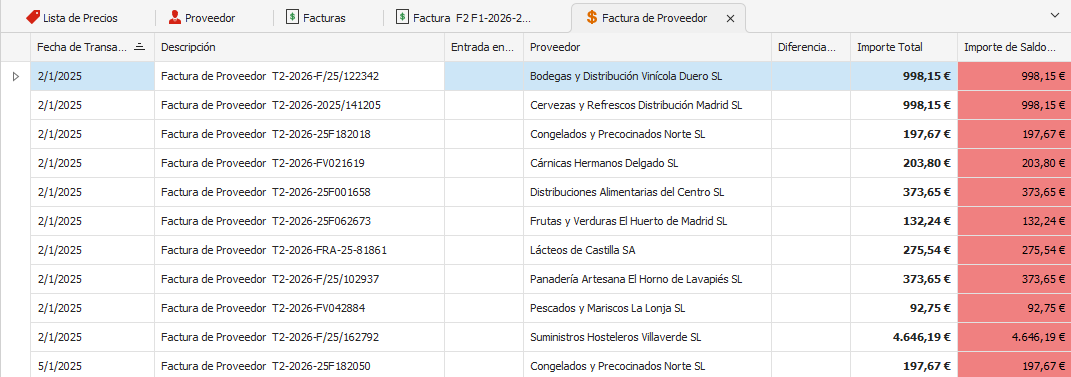 Facturas de proveedor: importes y saldos pendientes resaltados.
Seguir el proceso de compra
- Registra o revisa Presupuesto de Proveedor con proveedor, artículos, cantidades, precios y condiciones.
- Convierte la oferta aprobada con unidades pendientes en Orden de Compra y comprueba las cantidades.
- Desde la orden registra el Albarán de Proveedor según lo recibido y documenta diferencias.
- Crea la Factura de Proveedor desde el albarán cuando proceda. Contrasta Documento de Referencia:*, fecha, impuestos, total y líneas con el documento externo.
- Si el sistema señala diferencias de precio o cantidad, revisa la tolerancia y registra el motivo solicitado antes de aceptar.
- Selecciona facturas pendientes para preparar una Orden de Pago y verifica importes y documentos relacionados antes de guardar.
Control por etapa
| Documento | Revisión |
|---|
| Presupuesto de Proveedor | Proveedor, vigencia, cantidades y condiciones. |
| Orden de Compra | Artículos, cantidades autorizadas y destino. |
| Albarán de Proveedor | Cantidades recibidas y diferencias frente a la orden. |
| Factura de Proveedor | Número externo, proveedor, fecha, impuestos y documento de origen. |
| Orden de Pago | Importe, facturas aplicadas y referencia del pago. |
Conciliar pedido, recepción y facturaLa factura que procede de un albarán permite contrastar lo pedido, recibido y facturado. Revisa las discrepancias antes de continuar y explica el motivo real cuando el sistema lo solicite.
Pago a proveedor
Una Orden de Pago se prepara desde facturas de proveedor pendientes. Revisa proveedor, importe y facturas incluidas; comprueba el medio y la referencia del pago antes de guardar. Después, confirma en el listado de órdenes de pago que el documento corresponde a las facturas previstas.
9. Artículos y catálogo
El catálogo es la referencia común de ventas, compras, stock y producción. En Sphere Win se abre desde la navegación de escritorio y las fichas se muestran en ventanas de trabajo propias de la aplicación. Antes de dar de alta un código, busca el artículo para evitar duplicados y completa sus datos de identificación y clasificación.
Localizar la ficha
Abre Consola de Almacén y selecciona Artículos. En la lista puedes comprobar ID de Stock, Descripción, Stock Actual, Código EAN y Categoría. Abre un registro para ver su ficha ampliada: ID de Stock* y Descripción* identifican el artículo; el panel ERP agrupa ubicación y cuentas por función.
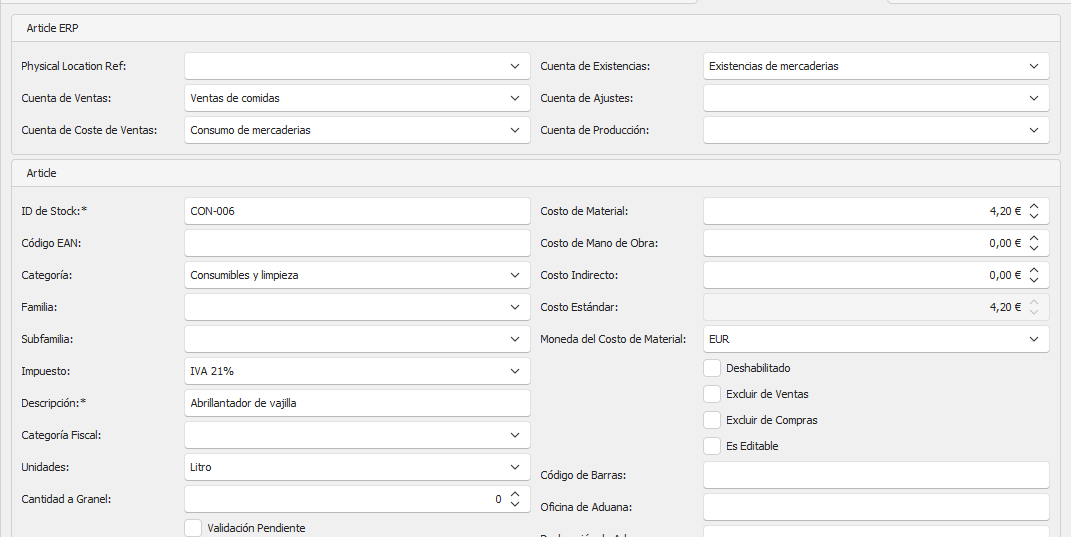 Vista superior del artículo: cuentas, identificación, impuestos, unidades y costes.
Crear un artículo
- En Stock, abre Consola de Almacén y selecciona Artículos. Busca por ID de Stock o Descripción antes de crear, para comprobar que no exista ya.
- Pulsa Nuevo y completa ID de Stock* y Descripción*. Son los campos obligatorios del artículo.
- Añade Código EAN y clasificación (Categoría, Familia, Subfamilia), impuesto y unidades según el producto.
- Revisa Physical Location Ref, tipo de línea y Tracking Mode cuando el artículo se use en almacén; configura las cuentas ERP solo según el criterio contable de la empresa.
- Guarda la ficha. Comprueba en la lista el código, descripción y Stock Actual. Usa Escandallo desde la ficha únicamente si el artículo es un producto fabricado.
Campos principales
| Campo | Regla | Uso |
|---|
| ID de Stock* | Obligatorio | Código interno que identifica el artículo. |
| Descripción* | Obligatorio | Nombre usado en listas y documentos. |
| Código EAN, Categoría, Familia, Subfamilia | Según el artículo | Identificación y clasificación del catálogo. |
| Impuesto, Categoría Fiscal, Unidades | Según configuración | Datos fiscales y unidad que se proponen en operaciones. |
| Physical Location Ref, Ubicación Física, Tracking Mode | Según operación de almacén | Localización y control de lotes o series. |
| Cuentas de Ventas, Existencias, Coste, Ajustes y Producción | Según configuración contable | Asignaciones ERP; no sustituyen las listas de precios. |
Ampliación ERP
La ficha Article ERP separa los datos comunes del artículo, ubicación y cuentas. También muestra costes de material, mano de obra, indirectos y estándar. Los costes son referencias internas; mantén las tarifas en las listas de precios. Opciones como Deshabilitado o Excluir de Ventas/Compras cambian dónde puede utilizarse el artículo y deben revisarse antes de guardarlo.
10. Stock e inventario
El área Stock concentra consultas por almacén, ajustes físicos y transferencias. En un ajuste elige el depósito y el tipo, después añade las líneas con artículo y cantidad. Las transferencias relacionan almacén de destino y de origen; al guardar, el controlador compartido genera el apunte de salida correspondiente al origen.
Consultar existencias
Utiliza las listas de almacenes, movimientos, ajustes, transferencias y niveles de stock para localizar el artículo y revisar el almacén correcto. La Consola de Almacén también ofrece accesos a Artículos, stock por almacén, Nuevo Ajuste de Inventario y Nueva Transferencia. Antes de registrar una diferencia, confirma artículo, ubicación y saldo. La cantidad capturada puede representar el saldo contado o la cantidad de movimiento según el tipo seleccionado; no intercambies esos significados.
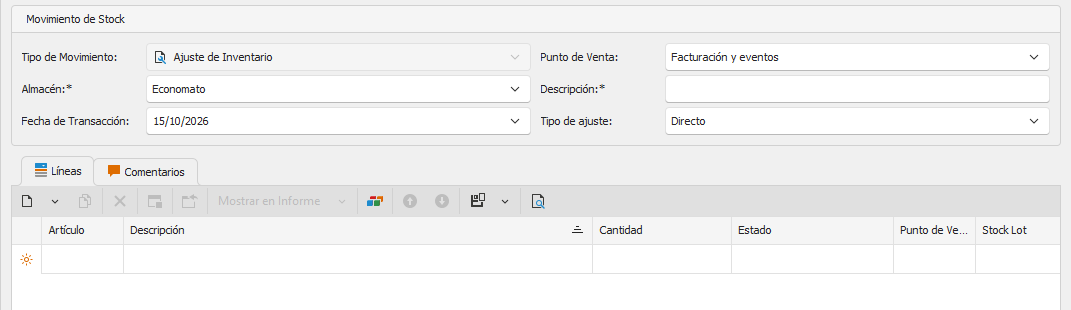 Ajuste de inventario nuevo: almacén, descripción, fecha, tipo y líneas.
Registrar un ajuste
- En Stock, abre Consola de Almacén y selecciona Nuevo Ajuste de Inventario, o abre Ajustes de Inventario y pulsa Nuevo.
- Completa Almacén* y Descripción*. Revisa Fecha de Transacción, Punto de Venta y Tipo de Ajuste; la ficha puede proponerlos por defecto.
- Añade una línea por artículo. En el tipo Incremental/Decremental introduce la cantidad física contada: Sphere calcula la diferencia respecto al saldo actual del artículo en ese almacén. En Directo, la cantidad representa el movimiento que registras.
- Revisa Artículo, Descripción, Cantidad, Estado y Stock Lot si aplica. Usa Guardar o Guardar y cerrar cuando el recuento esté conciliado y autorizado conforme al procedimiento interno.
- Vuelve al listado y comprueba el movimiento guardado y su depósito.
Registrar una transferencia
- En Stock, abre Consola de Almacén y selecciona Nueva Transferencia.
- Selecciona Desde Almacén como origen y Almacén* como destino. Revisa Autorizado Por y Está Autorizado de acuerdo con el procedimiento interno.
- Añade artículo y cantidad; incluye una referencia que permita rastrear el traslado.
- Guarda el documento. Sphere crea también una línea contraparte negativa para Desde Almacén con artículo, cantidad, fecha y referencia.
- Consulta movimientos de ambos almacenes para confirmar entrada y salida.
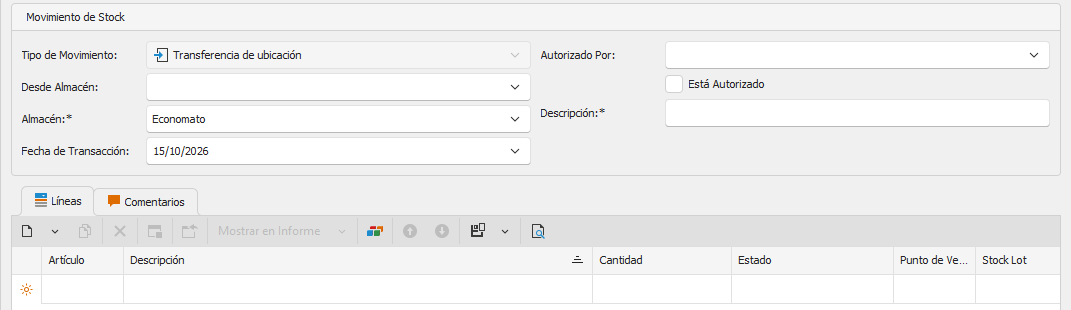 Transferencia nueva: almacenes de origen y destino y líneas de artículos.
Qué revisar antes de guardar
| Documento | Datos esenciales | Efecto |
|---|
| Ajuste | Depósito, descripción, tipo, artículo y cantidad física o diferencia | Corrige el saldo según la modalidad. |
| Transferencia | Depósito destino, Desde almacén, artículo y cantidad | Registra entrada al destino y salida contraparte del origen. |
Informes de StockEn esta versión, Alertas de Stock Mínimo está disponible desde la Consola de Almacén. Las opciones Kardex, Valuación de Inventario y Análisis ABC aparecen como pendientes y no generan todavía un informe.
11. Recepción, picking y packing
Recepción registra lo comprobado al llegar la mercancía; picking organiza preparación de pedidos y packing documenta embalaje. Las fichas de escritorio permiten consultar datos y mantener registros conforme a permisos. Los estados, asignaciones y eventos automáticos sirven para seguir el proceso; no son campos de planificación que deban alterarse manualmente.
Recepción de mercancía
Abre Stock > Goods Receipt para consultar o registrar una recepción ordinaria; Recepciones de Mercadería de Aduana corresponde a otro circuito. La ficha Goods Receipt distingue origen, referencia, almacén, ubicación, operario y estado. El modelo requiere almacén, aunque puede asignarse mediante el proceso de recepción y aparecer bloqueado en la ficha. Contrasta la referencia de origen con lo recibido físicamente y registra incidencias conforme al flujo de la empresa.
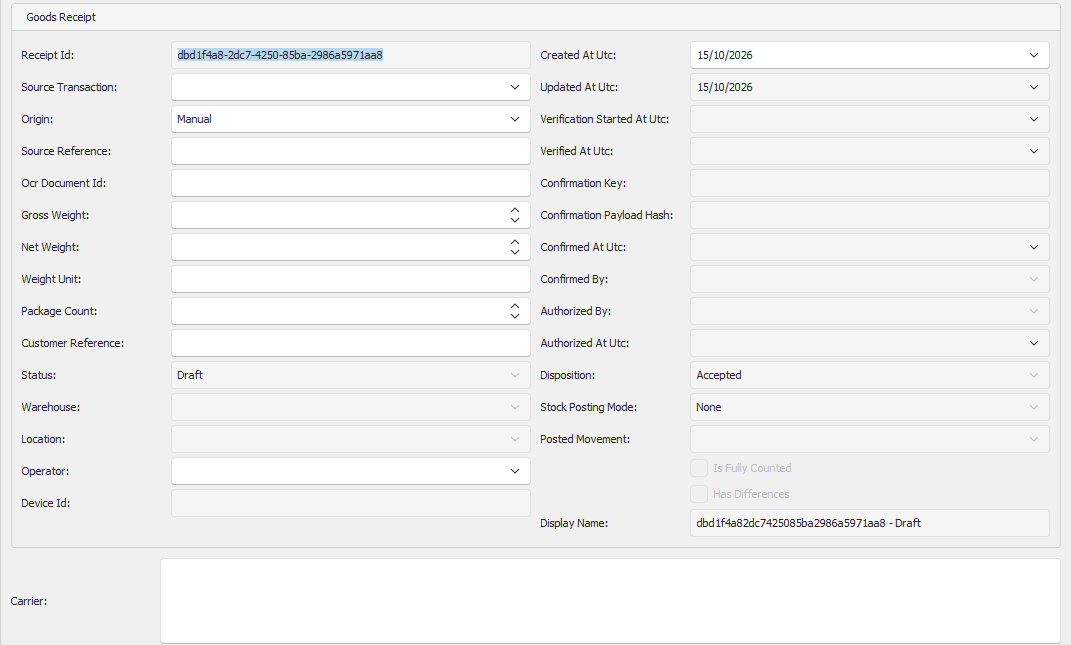 Recepción de mercancías (Goods Receipt): referencia de origen, almacén y estado.
Preparación y empaquetado
Picking Session y Packing Session son registros del proceso de preparación. Sus fichas muestran pedido, almacén, responsable, estado, líneas o paquetes y eventos. Los estados observados incluyen Claimed e In progress. Las relaciones Order* y Warehouse* son obligatorias para picking; Packing Session requiere Picking Session*, Order* y Warehouse*. Los identificadores de sesión, asignación y fechas los mantiene la operación; no edites valores técnicos ni crees una sesión vacía para iniciar un trabajo.
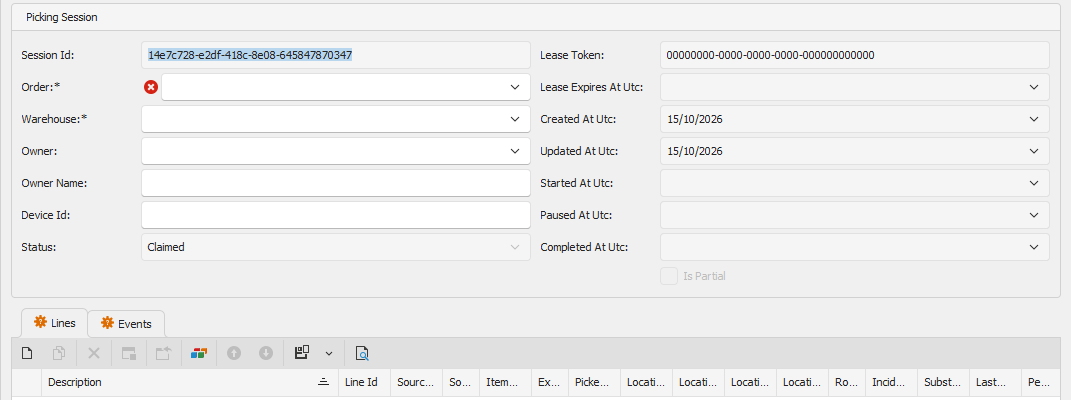 Preparación (Picking Session): pedido, almacén, estado y pestañas de líneas y eventos.
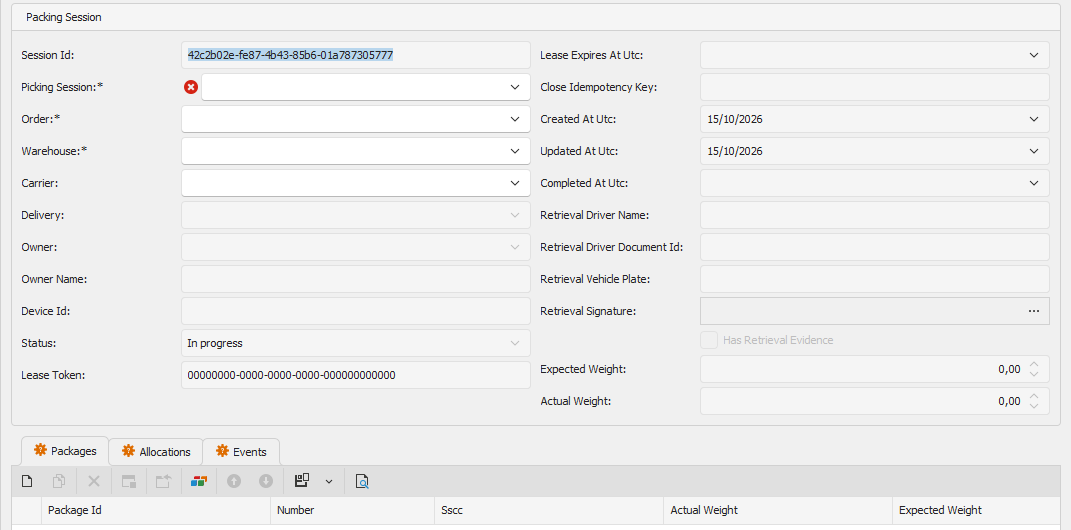 Embalaje (Packing Session): sesión de preparación, pedido, almacén y paquetes.
Secuencia recomendada
- En Stock, abre Goods Receipt para consultar la recepción; revisa Source Transaction, Source Reference, Origin, Warehouse, Location, Operator y Status. Algunos campos los completa el proceso y aparecen bloqueados.
- Contrasta referencia y datos de recepción con el documento de origen. Registra diferencias mediante la operación autorizada; utiliza las opciones disponibles para guardar o validar según el procedimiento.
- Abre Picking Session para consultar la sesión asociada al pedido. Comprueba Order, Warehouse y Status; revisa Lines y Events para conocer el progreso e incidencias.
- Abre Packing Session asociada y revisa Picking Session, Order, Warehouse y Status. En Packages, Allocations y Events consulta bultos, cantidades y trazabilidad.
- Si no existe una sesión de preparación, continúa por el flujo operativo habilitado por la empresa; no uses Nuevo en estas fichas para sustituir la asignación o ejecución del picking/packing.
Control de estadosLas fichas Win pueden exponer el objeto y sus eventos sin ofrecer todas las acciones del dispositivo móvil o servicio operativo. Usa las acciones visibles en esta instalación; si solo aparecen campos de estado o bitácora, consulta el registro y continúa el trabajo en el flujo autorizado.
12. Tesorería y medios de pago
En Sphere Win, el área de Tesorería reúne la consulta de movimientos y la creación de transferencias o cobros en efectivo. Desde el centro de trabajo se accede a bancos, cuentas y formas de pago; la conciliación bancaria se realiza desde Contabilidad.
Consola y accesos de Tesorería
La Consola de Tesorería muestra previsiones de cobros y pagos a siete días y la posición neta. El panel Treasury Cockpit Summary reúne saldo líquido total, pendientes de conciliar, transferencias pendientes e importes. Pulsa Actualizar en la cinta para volver a cargar los datos. La previsión incluye facturas con vencimiento hasta hoy más siete días, incluso vencidas; la posición neta resta pagos previstos a cobros previstos y no suma el saldo disponible. Si no hay datos o falla la consulta, algunos cuadros pueden quedar vacíos o a cero. Las pestañas inferiores separan Movimientos, Transferencias y Pagos / Cobros.
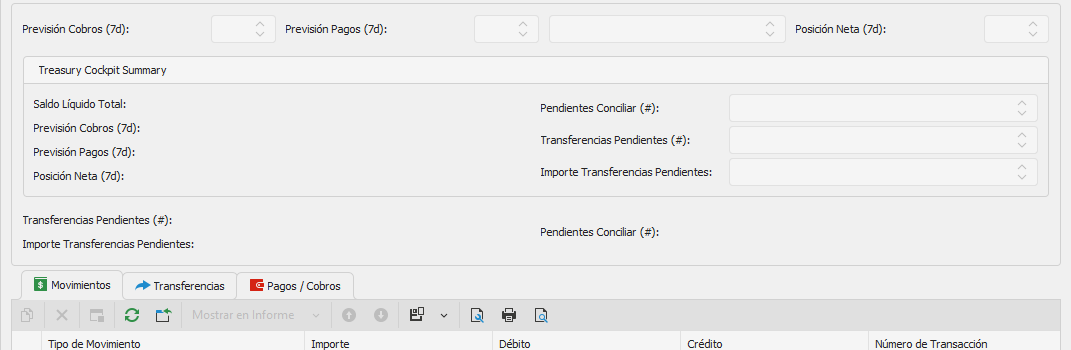 Consola de Tesorería con pestañas de movimientos, transferencias y pagos/cobros.
Accesos operativos del centro
| Acción | Qué abre | Datos de partida |
|---|
| Nueva Transferencia | Ficha de movimiento de Tesorería | Cuenta origen y destino, fecha, importe, moneda y concepto |
| Nueva Recepción de Efectivo | Ficha de movimiento de Tesorería | Cliente, fecha e importe del cobro directo |
| Búsqueda de Movimientos de Tesorería | Criterios y lista de resultados | Cuenta, tipo, fechas, moneda, referencia, tercero o estado de conciliación |
| Bancos / Cuentas Bancarias / Formas de Pago | Listas de configuración | Datos de las entidades, cuentas propias y medios activos |
Registrar una operación
- Abre Tesorería y selecciona Nueva Transferencia o Nueva Recepción de Efectivo. Completa la ficha correspondiente, revisando empresa, cuenta, fecha, moneda, importe y concepto antes de guardar.
- Para localizar operaciones existentes, abre Búsqueda de Movimientos de Tesorería, introduce los filtros necesarios y pulsa Buscar. La lista devuelve movimientos que coinciden con cuenta, tipo, fechas, tercero, referencia, moneda y estado indicado.
- Para cobrar o pagar facturas, parte del documento y del circuito de recibo/pago configurado; revisa el importe pendiente y el medio utilizado antes de confirmar el documento. Después consulta el movimiento resultante y su conciliación.
Cómo queda registrada una transferenciaNueva Transferencia abre la ficha del movimiento. Al guardar, Sphere registra una salida y una entrada por el mismo importe en las cuentas de origen y destino. El movimiento de Tesorería no genera por sí solo un asiento contable.
Informes de TesoreríaEl centro incluye opciones de Flujo de Caja, Cuadre Diario de Caja, Conciliación y Saldos Bancarios, pero la pantalla las muestra como Próximamente. Para conciliar extractos usa la pantalla específica de Contabilidad, no estas opciones pendientes.
13. Remesas y domiciliaciones
Una remesa agrupa facturas pendientes para generar el XML que se entrega al banco. En Sphere Win, Descargar SEPA abre el cuadro nativo Guardar como después de generar el contenido; el fichero se guarda en una ubicación elegida por el usuario.
Mandatos y ficha de remesa
En Mandato de domiciliación revisa el cliente, la referencia, la cuenta bancaria, la fecha de firma y que esté activo. La lista Remesa Bancaria muestra Date (fecha), Status (estado), Remittance Number (número), Due Date (vencimiento) y Type (tipo). En Type aparecen Direct debit (adeudo directo) para cobros y Credit transfer (transferencia de crédito) para pagos. Cada línea relaciona una factura con su importe; al liquidar, queda vinculada al recibo o pago correspondiente. Para los adeudos, la cuenta propia necesita IBAN e identificador de acreedor, y el cliente debe tener mandato activo y cuenta bancaria. En transferencias, el proveedor debe tener cuenta bancaria activa y la factura estar habilitada para pago.
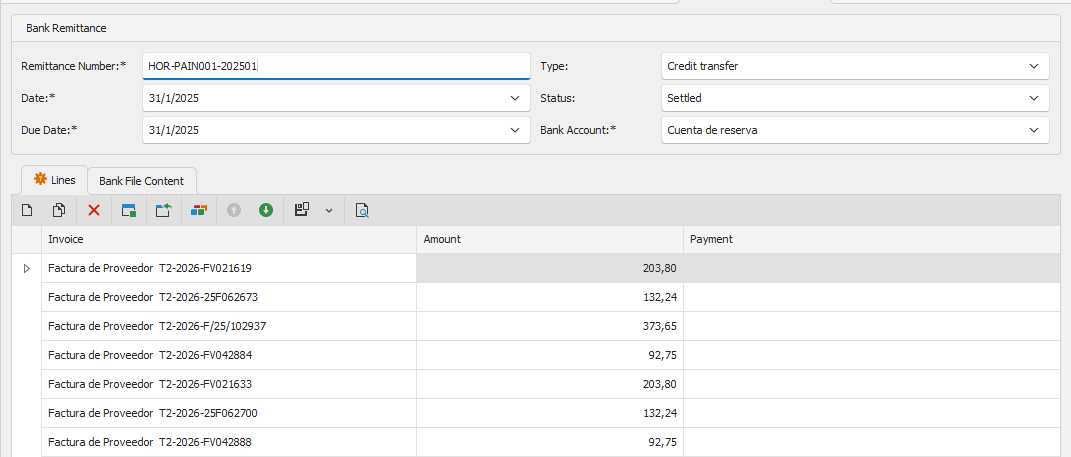 Remesa existente: cabecera y primeras facturas incluidas. El ejemplo está liquidado (Settled).
Crear, generar y liquidar
- En Remesa Bancaria crea una ficha y completa número, fecha, vencimiento, tipo y cuenta bancaria. Añade líneas de facturas e importes, o usa Proponer Líneas si el estado es Draft (borrador).
- En el cuadro Proponer Líneas, revisa la fecha límite (por defecto, el vencimiento de la remesa). La búsqueda incorpora facturas pendientes del tipo de remesa con fecha de vencimiento hasta ese límite; omite facturas ya incluidas y terceros sin datos bancarios válidos.
- Comprueba facturas e importes. Para adeudos, verifica el mandato activo; para transferencias, confirma que el proveedor es pagable y tiene cuenta bancaria activa.
- Pulsa Descargar SEPA. Sphere valida la remesa, genera el XML y Win abre Guardar como con nombre predeterminado SEPA_DD_<número>.xml para adeudos o SEPA_CT_<número>.xml para transferencias. Elige carpeta y guarda el fichero.
- Cuando el estado sea Sent (enviado) o FileGenerated (fichero generado), Liquidar Remesa crea recibos o pagos y asigna cada importe a su factura; la remesa pasa a Liquidado. Esta acción afecta a registros contables/operativos; comprueba el resultado desde las listas de recibos o pagos.
Tipos y fichero
| Tipo | Uso | Formato generado |
|---|
| Adeudo directo | Cobros a clientes con mandato | SEPA pain.008 |
| Transferencia de crédito | Pagos a proveedores u otros beneficiarios | SEPA pain.001 |
Estados y accionesEl campo Status puede mostrar Draft (borrador), FileGenerated (fichero generado), Sent (enviado), Settled (liquidado) o Canceled (cancelado). Proponer Líneas solo está disponible en Draft; Descargar SEPA, en Draft, FileGenerated o Sent; Liquidar Remesa, en Sent o FileGenerated. Al generar el fichero, Sphere guarda la remesa y Win abre Guardar como para guardar una copia local.
Antes de liquidarContrasta número de facturas, importes, cuenta propia y beneficiarios. La liquidación crea movimientos de pago/cobro y asignaciones; evita repetirla o ejecutarla con una remesa distinta a la revisada.
14. Extractos, Norma 43 y conciliación bancaria
El proceso tiene dos fases: importar el extracto como líneas bancarias y vincular esas líneas con apuntes contables. La importación facilita la carga; la conciliación permite revisar y confirmar las correspondencias.
Importar un extracto Norma 43
- Abre Tesorería → Importar Extracto Bancario (Norma 43) y selecciona el archivo .n43, .43 o .txt desde el control de fichero. Si hace falta, elige la Cuenta Contable (57x) correspondiente.
- Pulsa Validar Fichero. Sphere comprueba el formato y muestra el resumen de cuenta, titular, periodo, movimientos y totales de Debe/Haber; validar no persiste el extracto.
- Compara el resumen y la cuenta asignada. Pulsa Importar Extracto para crear la cabecera y líneas del extracto; el servicio descarta líneas duplicadas y abre el primer extracto importado.
 Norma 43: selección del fichero y cuenta contable bancaria.
Buscar movimientos para conciliar
En Contabilidad → Conciliación Bancaria indica Empresa, Cuenta Bancaria, Fecha Desde y Fecha Hasta. Activa Mostrar Conciliados cuando quieras ver también partidas ya vinculadas y selecciona Extracto Bancario. Buscar carga apuntes del periodo, líneas del extracto y propuestas de coincidencia. El criterio inicial toma la empresa del usuario y el mes natural vigente. La búsqueda exige empresa y cuenta 57x; además, el extracto debe ser de la misma empresa y cuenta.
Confirmar o crear la relación
- Compara fecha, concepto e importes en las pestañas Apuntes, Líneas del extracto y Propuestas de conciliación.
- Selecciona las propuestas correctas y pulsa Confirmar propuestas. Si no hay coincidencia automática, selecciona una línea de extracto y uno o más apuntes y pulsa Conciliar manualmente.
- Conciliar seleccionados vincula los apuntes; Desconciliar seleccionados los deja pendientes y quita la relación.
- Si falta un apunte, usa Crear asiento, guarda el nuevo asiento y vuelve a pulsar Buscar.
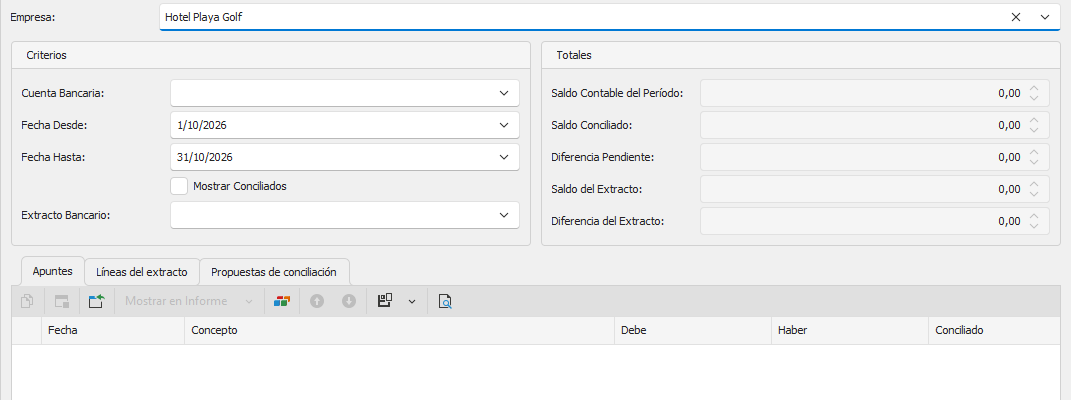 Conciliación bancaria: empresa, cuenta, periodo, totales y pestañas de trabajo.
Indicadores de conciliación
| Indicador | Lectura |
|---|
| Saldo contable del periodo | Apuntes de la cuenta y fechas seleccionadas |
| Saldo conciliado | Importe de apuntes ya marcados como conciliados |
| Diferencia pendiente | Parte del saldo contable aún no conciliada |
| Saldo del extracto | Neto de las líneas del extracto seleccionado |
| Diferencia del extracto | Diferencia entre saldo del periodo y saldo de extracto |
Importar no conciliaLa importación guarda fichero, cuenta, titular, periodo y movimientos. No enlaza automáticamente apuntes; la búsqueda calcula propuestas para revisar y las acciones de conciliación guardan la relación de la misma compañía y cuenta.
15. Contabilidad general
La contabilidad reúne apuntes, asientos, plantillas y periodos. En Sphere Win, crea y revisa los asientos desde su ficha; el borrador pasa al libro contabilizado mediante la acción Contabilizar Asiento.
Consultar asientos y apuntes
La lista Asiento Contable muestra N.º de asiento, Referencia, Fecha Contable, Descripción y Estado de Imputación. En la ficha, revisa Referencia, Fecha Contable, Descripción, Comprobante, Empresa, Moneda, Tipo de Cambio y Estado de Imputación. La tabla de líneas presenta Fecha, Cuenta, Debe y Haber. Búsqueda de Apuntes permite filtrar líneas por fecha, cuenta, tercero o referencia. Ejercicio Contable identifica los periodos de la empresa; Cuenta Contable y Tipo de Cuenta ayudan a localizar cuentas válidas. Plantilla Contable permite reutilizar apuntes. Si una factura u operación ya tiene un asiento generado, abre primero su vínculo contable para no duplicarlo.
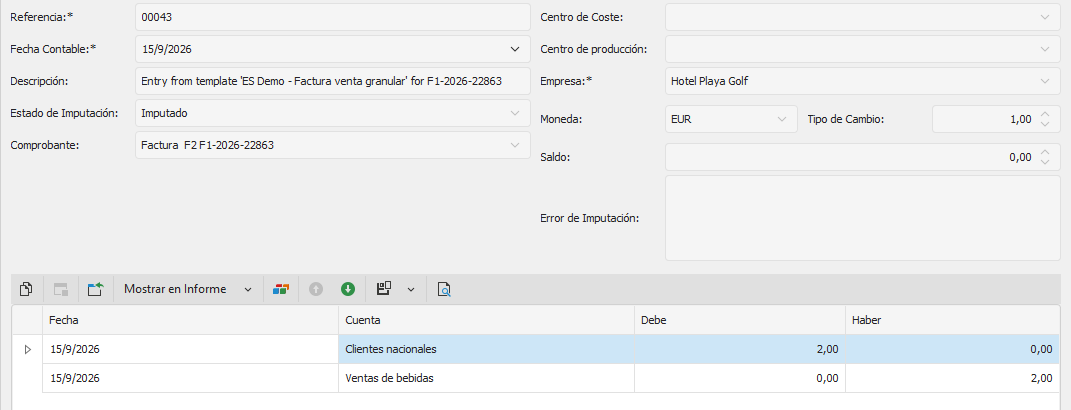 Asiento contable de una factura: referencia, estado, cuenta, debe y haber.
Crear un asiento manual
- Abre Asiento Contable y pulsa Nuevo. Si existe una plantilla adecuada, puedes usar Crear desde Plantilla y revisar sus líneas antes de guardar.
- Completa empresa, fecha contable, moneda, referencia y descripción. Añade al menos dos apuntes con cuenta activa y un valor Debe o Haber; incluye concepto y centro de coste cuando corresponda.
- Revisa que Debe y Haber coincidan. Guarda el borrador; puede conservarse mientras se completa o corrige.
- Selecciona el borrador y pulsa Contabilizar Asiento. El sistema valida empresa, fecha dentro de ejercicio abierto, cuentas activas, apuntes, moneda/tipo de cambio y cuadratura.
- Tras contabilizar, el asiento queda bloqueado para edición directa. Si hay que corregirlo, usa la reversión, que conserva el asiento original y crea un registro relacionado.
Controles antes de contabilizar
| Área | Regla aplicada |
|---|
| Cabecera | Empresa, fecha contable y moneda requeridas |
| Ejercicio | La fecha debe pertenecer a un periodo contable abierto |
| Apuntes | Al menos dos; cada línea tiene cuenta activa y Debe o Haber, no ambos |
| Cuadratura | Debe menos Haber debe ser cero al céntimo; se valida moneda funcional y conversión |
Borrador y asiento contabilizadoLos borradores no forman parte de cifras contables contabilizadas. Contabilizar Asiento valida y cambia el estado del libro seleccionado a Contabilizado; la numeración se asigna al guardar según el ejercicio de la fecha. Una plantilla no se contabiliza por sí sola. El estado Contabilizado bloquea edición directa y la corrección se realiza mediante reversión.
16. Activos fijos, amortización y cierres
Sphere Win permite registrar activos y mantener un cuadro mensual de amortización. La contabilización del periodo es una acción aparte: crea libros contables para cuotas pendientes y respeta el calendario de ejercicios contables.
Alta del activo
En la lista Activos Fijos se muestran Descripción, Valor de Adquisición, Vida Útil (meses), Estado y Valor Neto Contable; el estado puede mostrarse como En curso de amortización. Para dar de alta un activo, pulsa Nuevo y completa Descripción, Empresa, Fecha de Adquisición y Fecha de Puesta en Funcionamiento; introduce Valor de Adquisición, Valor Residual y Vida Útil en meses. El método implementado es Lineal. Selecciona Cuenta de Inmovilizado, Cuenta de Amortización Acumulada y Cuenta de Dotación; puedes enlazar la factura de compra. La base amortizable es adquisición menos residual; la vida útil debe ser mayor que cero y el residual no puede superar el valor de adquisición. Comprueba que % Anual y las cuotas mensuales concuerdan con el valor, el residual y la vida útil definidos; si algún dato parece incoherente, revisa la ficha antes de contabilizar.
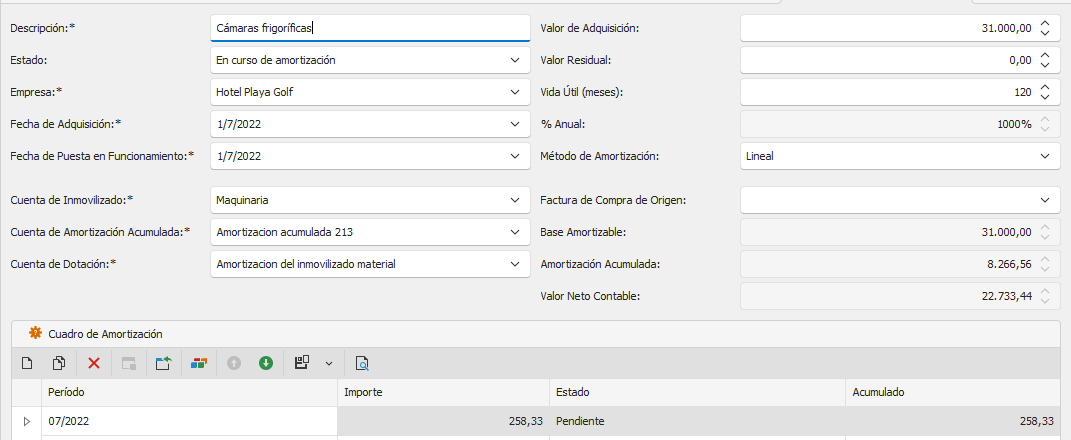 Activo fijo de demostración: comprobar la coherencia de % Anual y cuotas antes de contabilizar.
Generar y contabilizar cuotas
- Guarda el activo. Sphere genera o regenera el cuadro mensual desde la fecha de puesta en funcionamiento; recalcula las cuotas pendientes y conserva las que ya están contabilizadas.
- En Cuadro de Amortización revisa Período, Importe, Estado y Acumulado; comprueba que el total no exceda la base amortizable.
- Abre Contabilizar Amortización del Período, selecciona Empresa y mes de corte y ejecuta la acción de contabilización.
- Se procesan cuotas pendientes hasta el mes de corte inclusive. Se crea un asiento por mes, agrupando importes por par de cuentas de gasto (grupo 68) y amortización acumulada (grupo 28); cada cuota mantiene el vínculo al asiento.
- Revisa el mensaje de resultado y los asientos generados. Los meses sin periodo contable o con periodo cerrado se omiten y se informan; repetir la acción no vuelve a contabilizar cuotas ya publicadas.
Estado de activo y reversiónGuardar solo genera o recalcula el cuadro; contabilizar cambia cuotas de Pendiente a Contabilizado y actualiza la amortización acumulada. Al alcanzar la base amortizable, el activo pasa a Totalmente amortizado; los activos dados de baja conservan su estado. Al revertir el asiento relacionado, las cuotas vinculadas vuelven a Pendiente.
Preparar el cierreAntes del cierre de ejercicio, revisa cuotas pendientes y periodos abiertos, ejecuta la contabilización hasta el mes que corresponda y comprueba los asientos. Si falta ejercicio o el periodo está cerrado, no se genera el asiento de ese mes y el resultado lo indica.
17. Control de gestión e indicadores
La Cuenta de Resultados de gestión y los indicadores financieros permiten comparar periodos y rastrear las cifras hasta sus fuentes. En Sphere Win, la información se acompaña de gráficos en pantalla.
Informe DR
En la lista Cuenta de Resultados se muestran Descripción, Empresa, Cliente, Desde, Hasta y Versión. Abre o crea un informe, selecciona empresa, fechas de inicio y fin y versión de estructura. El modelo incluye las dimensiones unidad de negocio, categoría de producto, canal, geografía, cliente y producto. Genera el informe y revisa sus líneas y valores fuente para rastrear importes a asientos o transacciones. Bruto, contribución, EBITDA, EBIT y resultado neto dependen de las definiciones de línea configuradas para la empresa. En Win, la ficha puede incluir el Cuadro de Mando y KPIs.
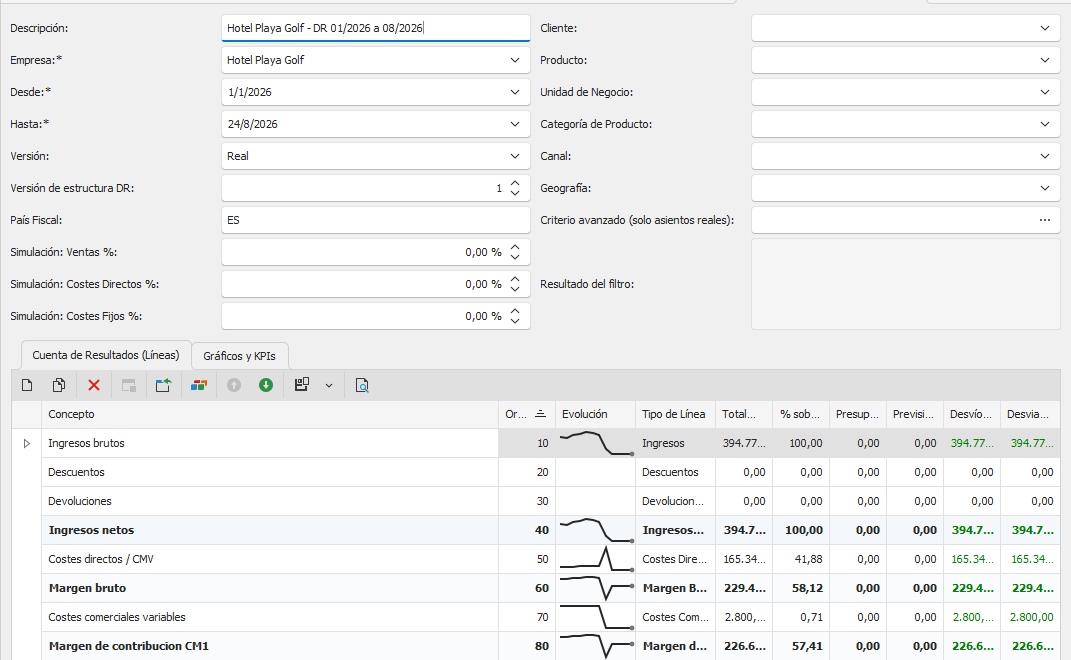 Cuenta de Resultados: periodo, versión, dimensiones y primeras líneas con evolución.
Analizar un periodo
- Selecciona empresa y un intervalo comparable, como un mes frente al mismo mes del año anterior.
- Aplica dimensiones para acotar el informe y genera Cuenta de Resultados.
- Abre líneas fuente para rastrear importes hasta los asientos o transacciones que los forman.
- Usa Ajuste de Gestión para registrar una reclasificación o exclusión con motivo y periodo; compara siempre con las definiciones activas.
KPI financieros
En Definición de KPI Financiero revisa código, nombre, orden, dirección (mayor o menor es mejor), objetivo, umbrales de aviso/crítico, unidad, fórmula y origen. Historial de KPI Financiero guarda cortes calculados para comparar periodos. Lee la fórmula, el periodo y la fuente del KPI antes de interpretar el estado. En el panel Win se dibujan los datos analíticos con sus gráficos de escritorio.
Lectura comparableMantén el mismo periodo y las mismas dimensiones al comparar. Para explicar una variación, abre las líneas fuente y revisa los asientos, transacciones y ajustes de gestión asociados. Antes de interpretar un KPI, confirma su fórmula, unidad, sentido favorable, objetivo, umbrales y periodo. Por ejemplo, una cifra por encima del objetivo puede ser positiva en un indicador de margen y negativa en uno de coste; la dirección configurada indica cómo leerla. Si cambia la estructura de líneas o la selección de dimensiones, deja constancia para que la comparación siga siendo interpretable.
18. Informes y tableros
Sphere Win ofrece informes tabulares y tableros para revisar actividad y tendencias. Los informes muestran registros filtrables y pueden imprimirse desde la vista previa de escritorio. Los tableros reúnen indicadores y gráficos; en Analytics & BI, un clic en un punto puede abrir el detalle asociado si la cuenta tiene acceso.
Ejecutar un informe
- En Informes y Listados, abre Informe. La lista muestra Nombre mostrado y Tipo de datos.
- Usa el cuadro «Introduzca texto a buscar…» y Buscar para localizar el informe; también puedes recorrer la lista y seleccionar uno, por ejemplo Evolución de ventas.
- Con el informe seleccionado, pulsa Ejecutar informe y revisa los criterios que presente la ejecución.
- Comprueba que el periodo y los filtros responden a la consulta. Usa la vista previa para revisar páginas antes de imprimir.
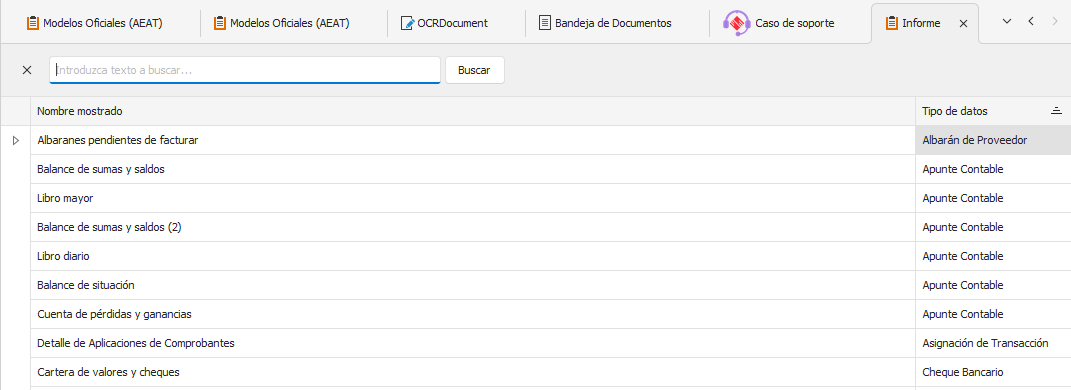 Catálogo de informes y tipos de datos disponibles.
Tableros y análisis
Abre Tablero de control y selecciona un tablero existente. «Analítica de Cartera y Antigüedad de Deuda» reúne tarjetas Total a cobrar, Documentos, Total a pagar y Documentos; incluye gráficos Top 10 de clientes y proveedores con mayor saldo pendiente y tablas de detalle de cobros y pagos. Usa Actualizar KPIs para refrescar los indicadores. Cuando el tablero lo permita, selecciona un punto o registro para consultar el detalle asociado.
Explorar un indicador
Selecciona un punto o categoría para abrir el detalle asociado cuando esté disponible. Sphere Win puede mostrar una lista filtrada con los registros subyacentes. Vuelve al tablero para cambiar filtro o indicador. Las cifras dependen del periodo y de los datos sincronizados; conserva el intervalo cuando compartas resultados.
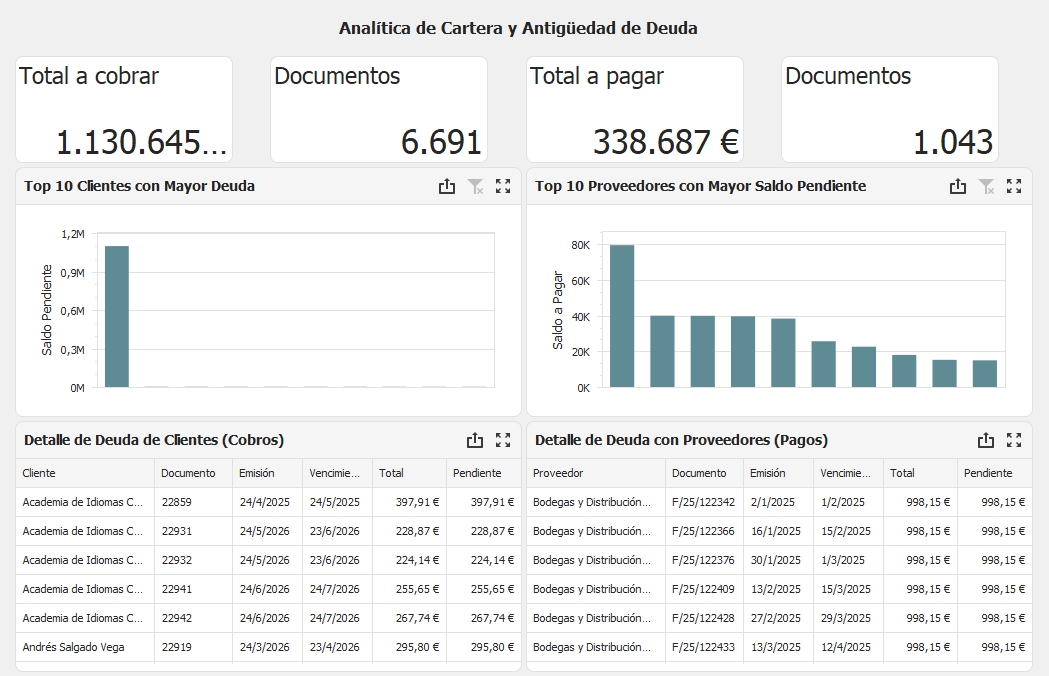 Analítica de cartera: indicadores de cobros y pagos, principales deudores y detalle de documentos.
Informe y tablero
| Elemento | Uso | Salida |
|---|
| Informe | Filtrar y revisar registros o totales tabulares. | Vista previa, impresión o exportación según permisos. |
| Tablero | Comparar indicadores por periodo y dimensión. | Tarjetas, gráficos y posible detalle filtrado. |
Impresión en WindowsEn Sphere Win, imprimir abre una vista previa antes de enviar páginas a la impresora. Revisa impresora, rango y formato antes de confirmar.
19. Impuestos y modelos AEAT
Sphere Win prepara expedientes desde el libro fiscal y conserva el resultado, su justificante y el detalle de origen. La generación del expediente y el registro de que se presentó son pasos distintos; la acción Marcar como presentada no envía por sí misma el modelo a la AEAT.
Modelo, empresa y periodo
La lista Modelos Oficiales (AEAT) muestra Estado, Modelo, Empresa, Ejercicio y Periodicidad. Crea el expediente y completa Modelo, Empresa, Ejercicio, Periodicidad y Período. La ficha presenta Desde, Hasta, País fiscal y Fiscal Profile, además de IVA devengado, IVA deducible, Resultado, Estado, Número de justificante, cifras pendientes de compensación y datos de conciliación. El catálogo implementado incluye 303, 390, 111, 115, 123, 347, 349, 130, 180, 190 y 193. Los campos y la periodicidad dependen del modelo; algunas opciones aparecen deshabilitadas si no corresponden.
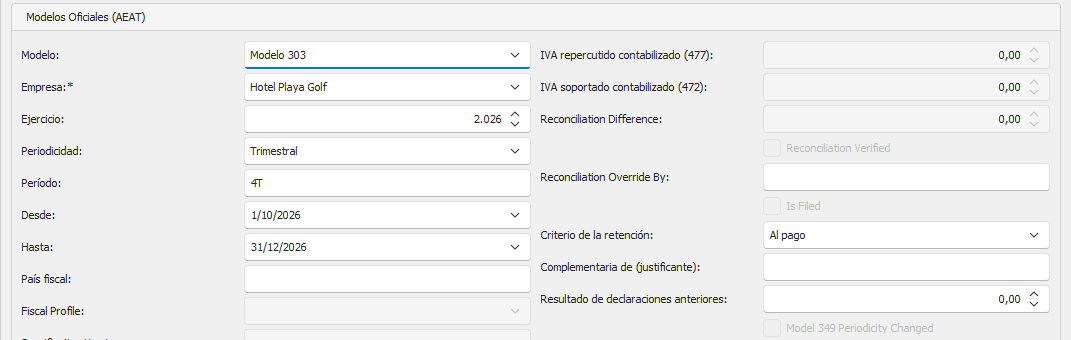 Vista superior de un modelo AEAT en borrador: modelo, empresa, ejercicio, periodo y conciliación.
Generar y revisar
- Pulsa Generar modelo. Sphere calcula desde el libro fiscal y actualiza líneas, importes, recuento de fuentes y avisos; un expediente presentado no se vuelve a generar hasta reabrirlo.
- Revisa las líneas y usa Ver operaciones para abrir los apuntes fiscales que forman cada casilla. Comprueba diferencias de cuadre, valores previos/arrastres y el periodo antes de completar el expediente.
- Cuando presentes el modelo fuera de Sphere, usa Marcar como presentada e introduce el número de justificante AEAT. Esta acción registra el estado y congela el expediente; no realiza el envío externo.
- Reabrir solo está disponible para un expediente presentado; confirma la operación y regenera únicamente si el modelo rechazado o sustituido debe corregirse. El estado Generado vuelve a quedar disponible para revisión.
- Pulsa Vista Previa PDF para revisar el expediente y su justificante. En modelos anuales, contrasta los periodos previos y las casillas de conciliación.
Modelos implementados
| Familia del catálogo | Modelos |
|---|
| IVA | 303, 390 |
| Retenciones periódicas | 111, 115, 123 |
| Otros modelos | 347, 349, 130 |
| Resúmenes anuales de retenciones | 180, 190, 193 |
Trazabilidad del expedienteCuando el cálculo parte de documentos fuente, las líneas conservan base, cuota, tercero, casilla, origen y operación. La ficha expone datos de conciliación y el fichero CSV/TXT generado. Presentar registra el justificante aportado por el usuario; el estado presentado bloquea la regeneración y permite el arrastre configurado para el periodo siguiente.
20. SII y facturación electrónica
Sphere Win incluye una consola para seguir el SII, listas de facturas comunicadas y una bandeja de factura electrónica Facturae/FACe. Revisa cada documento antes de usar las acciones de envío o consulta.
Consola SII en Win
La Consola SII muestra tarjetas de facturas emitidas, facturas recibidas, próximos vencimientos (≤48 h) y documentos fuera de plazo o con errores. Incluye Evolución mensual de facturas y Estado de tramitación SII, además de las pestañas Facturas emitidas · SII y Facturas recibidas · SII. Revisa las cifras de seguimiento y entra en la fila correspondiente para comprobar factura, tercero, NIF, fechas, periodo comunicado, bases, cuota, total y resultado. Actualizar vuelve a cargar tarjetas y listas. La cinta Herramientas incluye accesos de análisis, edición y visualización de modelos, además del Asistente de IA.
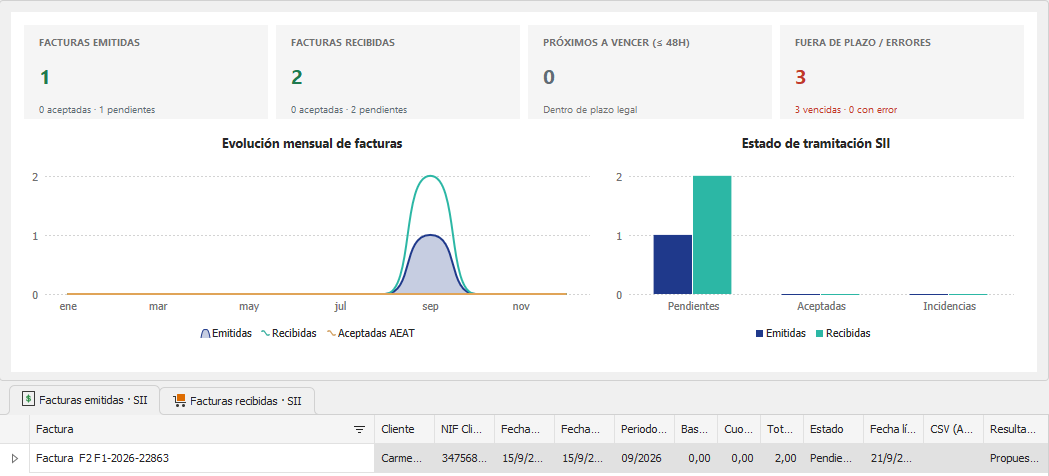 Consola SII: indicadores, evolución, tramitación y facturas emitidas.
Revisar y tramitar una factura
- Abre Facturas emitidas · SII o Facturas recibidas · SII desde la consola/listado y localiza la factura.
- Comprueba tercero, identificación fiscal, fechas, periodo, bases, cuotas, total, estado e incidencias. Corrige primero la factura origen si faltan datos y vuelve a revisar su propuesta.
- Para compras, confirma el periodo cuando corresponda. Después, selecciona el libro adecuado y usa Enviar a AEAT; usa Consultar AEAT para recuperar el estado del libro. Revisa la respuesta en la ficha o consola.
Factura electrónica
La lista de Factura electrónica contiene documentos emitidos y recibidos con número, estado, total y sentido. Enviar seleccionadas (lote) procesa las facturas emitidas elegidas; Consultar estado en FACe consulta las emitidas registradas, no finales y con número de registro. Importar factura recibida crea un documento entrante para cargar y procesar su archivo Facturae. Desde una factura de venta, Factura electrónica abre o prepara el documento correspondiente. En la cinta Win estas acciones se presentan como controles de escritorio; el orden y selección de filas determinan la operación.
Separar canalesSII comunica libros de facturas a AEAT; Facturae/FACe gestiona el documento electrónico y su registro administrativo. Consulta el canal y el estado de cada documento antes de repetir un envío o una consulta.
21. OCR y revisión documental
Sphere Win relaciona el registro OCR, que conserva el archivo y la extracción, con la Bandeja de Documentos, donde se revisa y tramita el comprobante. Usa la bandeja como flujo principal cuando el elemento esté disponible; la lista OCR sirve para localizar documentos y consultar su estado.
Revisar un documento OCR
La lista OCR permite localizar documentos por Original File Name y revisar Processed At, OCRStatus, Confidence Score y Text Length. Abre el registro para contrastar el documento original con los datos extraídos y revisar el estado o los errores. Para revisar los datos del comprobante y ejecutar el flujo de revisión, abre el elemento relacionado en Bandeja de Documentos.
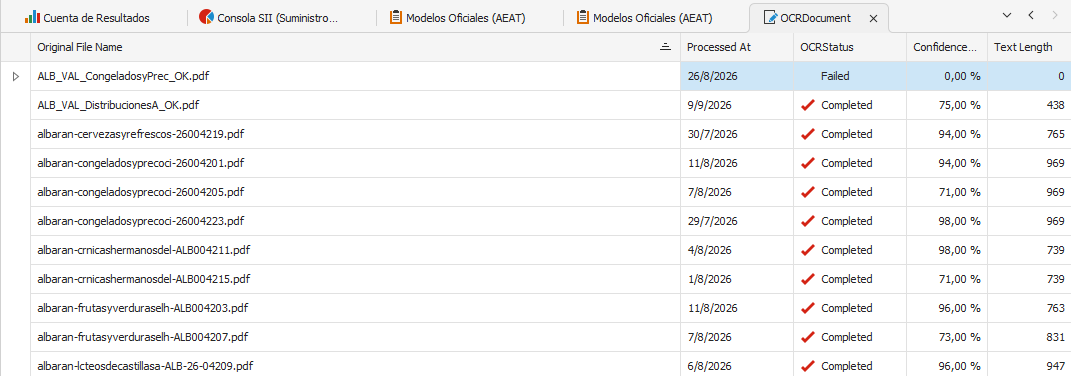 Documentos OCR: archivo original, estado, confianza y longitud del texto extraído.
Revisar desde OCR
- En OCRDocument, localiza el registro y comprueba el estado de procesamiento, la extracción y los errores. Contrasta el archivo original antes de usar sus datos.
- Si la vista presenta las acciones Aprobar, Rechazar y Crear en ERP, usa Aprobar solo cuando el estado sea pendiente de revisión o extraído y los datos estén revisados. Rechaza el documento únicamente si no debe tramitarse.
- Crear en ERP queda habilitada cuando el documento está aprobado; requiere datos estructurados. Si falla, revisa el error y corrige los datos antes de volver a intentarlo. Si consta como creado, consulta la referencia antes de repetir la operación.
Tramitar desde la Bandeja de Documentos
La bandeja ofrece Validar, Generar documento ERP, Rechazar, Aplicar defaults y Ver original al seleccionar un elemento. Valida primero para revisar los campos sin generar el comprobante; aplica valores por defecto solo cuando proceda y revísalos. Generar documento ERP es el paso de creación disponible en esta vista: confirma las correcciones y genera el documento en una sola acción, sin una aprobación separada en la bandeja. Ver original abre el archivo asociado. La creación de documentos de venta desde OCR no está soportada por este flujo.
Estados y acciones
| Estado/dato | Acción recomendada |
|---|
| Pendiente de revisión / Extraído | Revisa el archivo y la extracción; usa Validar en la bandeja antes de tramitar. |
| Aprobado (vista OCR, si está disponible) | Crear en ERP solo cuando los datos estén completos y la acción esté habilitada. |
| Bandeja de documentos | Valida; después usa Generar documento ERP para generar el comprobante. |
| Creado | Consulta la referencia ERP y evita duplicar el alta. |
| Error o incidencias | Corrige los campos señalados; vuelve a validar antes de repetir la creación. |
22. Sphere AI
Sphere Win integra el asistente IA como una ventana de chat de escritorio. Escribe una consulta o elige una sugerencia para pedir información sobre la operación. Puedes cancelar una respuesta en curso y adjuntar documentos disponibles en el equipo. Las solicitudes con impacto en datos pueden requerir confirmación antes de continuar.
Abrir y consultar
En la cinta Herramientas, selecciona Asistente de IA. El chat aparece en una ventana independiente que permanece disponible mientras consultas otras fichas de Sphere. Formula preguntas concretas sobre ventas, stock o clientes y acota el periodo, almacén o referencia.
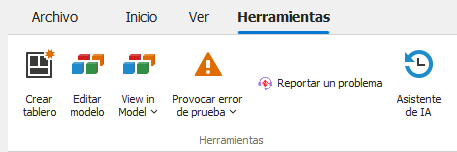 Acceso al Asistente de IA desde la cinta Herramientas.
Usar el chat
- En Herramientas, selecciona Asistente de IA y elige una pregunta sugerida o escribe en la conversación.
- Adjunta un archivo solo si es necesario y tienes autorización para compartirlo.
- Envía la consulta y espera la respuesta; usa Cancelar si debes detener una ejecución.
- Comprueba datos relevantes en la ficha o informe de Sphere. Si se propone una acción con efecto en ERP, revisa el resumen y confirma solo si corresponde.
Adjuntos y confirmaciones
El chat de escritorio incorpora controles para adjuntar ficheros y mostrar solicitudes de confirmación. El archivo se transmite para procesar la petición; evita incluir datos personales o financieros innecesarios. La confirmación no sustituye la revisión del usuario ni los permisos del sistema.
Verificar respuestasUsa IA para orientar una consulta, no como registro contable o de stock. Comprueba importes, fechas y referencias desde las vistas oficiales antes de decidir.
23. Soporte y flujos de trabajo
La Mesa de soporte organiza incidencias y solicitudes; la bandeja Workflow reúne documentos o tareas que necesitan revisión. En Sphere Win ambas áreas aparecen en la navegación y se abren como listas y fichas. Usa estados, asignación y comentarios para que el siguiente responsable pueda seguir el caso.
Gestionar una incidencia
En Mesa de soporte abre la lista, busca por asunto o identificador y revisa estado, prioridad, solicitante y responsable. Para registrar un caso, selecciona Nuevo, describe el problema con pasos reproducibles y añade solo contexto necesario. Asigna prioridad según impacto y guarda. Actualiza el caso cuando cambie el responsable o haya solución; deja constancia antes de cerrar.
 Bandeja de Documentos: controles de validación, generación, rechazo y consulta del original.
Revisar una tarea
Abre Flujos de Trabajo para consultar pendientes. Revisa documento asociado, datos y mensajes de validación. Las opciones dependen del tipo y estado: validar, aplicar valores por defecto, aprobar, rechazar o consultar original. Tras aprobar, sigue el paso de creación si el proceso lo requiere y comprueba el resultado.
Mantener trazabilidad
- Busca si existe un caso o elemento de bandeja relacionado.
- Lee el historial y confirma quién debe resolverlo antes de cambiar responsable o estado.
- Escribe comentarios claros con resultado y siguiente acción; no guardes credenciales ni datos sensibles en el texto.
- Usa acciones disponibles en la ficha y verifica estado final en la lista.
Estados y accionesLas acciones Workflow se deshabilitan para elementos ya aprobados, creados o rechazados. Ver original puede abrir el adjunto con la aplicación asociada de Windows. La bandeja es distinta del registro OCR: consulta ambas fichas para revisar estado del motor y resultado del trámite.
24. Empresa, usuarios y configuración
La configuración centraliza la identidad de la empresa, los valores predeterminados, los puntos emisores, el control de stock y los permisos. Es un área de administración: una condición cambiada aquí puede afectar a las siguientes operaciones de varios usuarios.
Configuración que conviene conocer
| Pantalla o bloque | Qué determina | Dónde se utiliza |
|---|
| Empresa | Nombre, NIF, categoría fiscal, moneda, tarifa, condiciones de pago y cuentas predeterminadas. | Altas y operaciones de la empresa. |
| Puntos de Venta | Punto emisor, serie y almacén; se accede también desde la empresa. | Numeración y contexto de los documentos. |
| Libros de Formularios | Tipo de movimiento, punto de venta, código fiscal y siguiente referencia. | Secuencia y clasificación de los comprobantes. |
| Control de Stock de empresa | Avisos, negativos, reservas y seguimiento de lotes/series. | Ventas, compras y almacén. |
| Usuarios y roles | Usuario activo, empresa, permisos, puntos de venta y rol. | Opciones que cada persona puede usar. |
| Cuentas y plantillas de correo | Remitentes y formatos de correo del sistema. | Comunicaciones habilitadas en la empresa. |
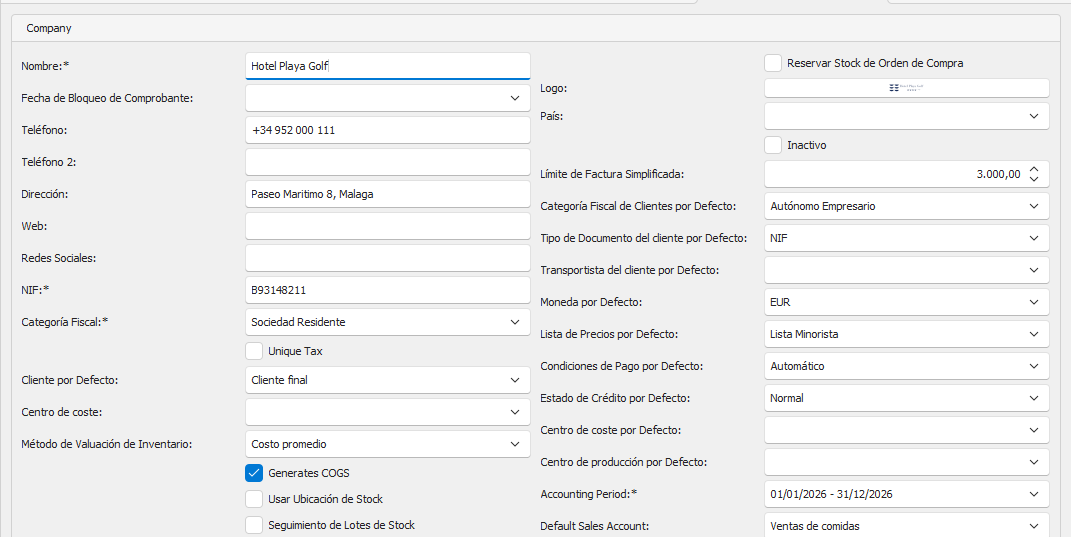 Vista superior de Empresa: identificación, fiscalidad, valores por defecto y configuración de stock.
Preparar un usuario operativo
- En Configuración → Seguridad → Usuarios, localiza la ficha o abre Nuevo. Define un nombre de usuario único y los datos de identificación.
- Asigna la compañía y al menos un rol cuando el usuario esté activo. Revisa los permisos del rol y el acceso que necesita para su trabajo.
- Completa el punto de venta predeterminado y los puntos habilitados. Revisa Puede editar documentos y Consultar existencias de otros almacenes según la función.
- Guarda y verifica el acceso con el perfil correspondiente. Para mantener permisos homogéneos, modifica el rol adecuado antes de añadir excepciones particulares.
Qué valida un usuario activoEl nombre de usuario es obligatorio y único. Un usuario activo debe tener empresa y roles asignados. La lista de puntos de venta se obtiene de la empresa. Los permisos de roles se evalúan en las pantallas; que una ficha muestre un campo no garantiza permiso para cambiarlo.
Configuración ERP
Configura parámetros del tenant, entre ellos auditoría, OCR, IA y opciones de expedición. En OCR existen políticas para proveedores y artículos no encontrados, destinatario de la empresa, tolerancias y facturas sin albarán. Los valores deben responder al circuito real: consulta las secciones de OCR y logística antes de cambiarlos. Las credenciales de proveedores son datos de administración y no forman parte de este manual.
Auditoría y trazabilidadConfiguración ERP contiene Auditoría habilitada y Modo de auditoría. El modo ligero registra altas, bajas y modificaciones; el modo completo agrega detalles de cambios. Consultar auditoría busca por periodo, usuario, operación, objeto y propiedad. La consulta muestra valor anterior/nuevo cuando esa información fue registrada; no reconstruye cambios históricos que nunca se auditaron.
Preparar valores antes de dar de alta documentosDefine empresa, puntos emisores, libros, monedas, impuestos y condiciones comerciales antes del uso diario. Al revisar una diferencia en un documento, comprueba tanto sus campos como los valores predeterminados de empresa y usuario.
Otros catálogos y utilidades
Configuración también incluye sucursales, transportistas, ciudades, países, estados y departamentos. Inicio reúne correos, el planificador y búsqueda universal. La ficha Mis datos facilita revisar el perfil de la sesión; Cerrar sesión termina el acceso desde el menú del usuario.
25. Anexo: administración e integraciones
La configuración de Sphere Win controla usuarios, permisos, catálogos y conexiones que sostienen las operaciones. Los accesos visibles dependen del perfil y de los módulos habilitados. La administración de integraciones corresponde a responsables autorizados: antes de sincronizar o cambiar parámetros, revisa el origen, periodo e impacto esperado.
Administración diaria
En Configuración utiliza las fichas de usuarios, roles, almacenes, impuestos, unidades y catálogos para mantener los valores maestros. Concede permisos según el puesto y valida el acceso con una consulta después de un cambio. Las opciones de conexión no forman parte del alta habitual de artículos y movimientos.
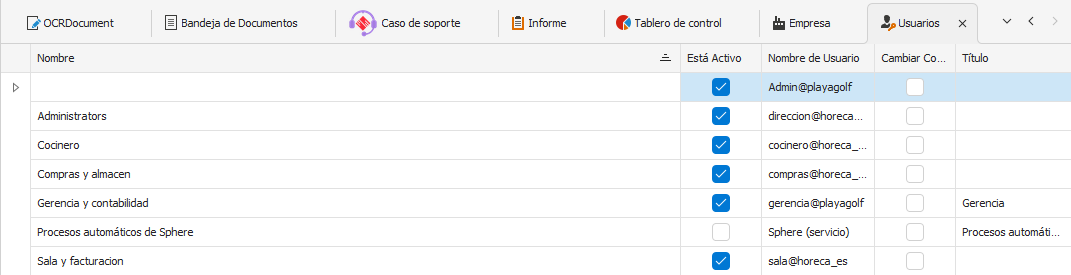 Usuarios: estado activo y nombre de acceso.
Analytics & BI
Analytics puede depender de lotes de sincronización desde Madisanet o TPV. Revisa periodo y fecha de sincronización antes de interpretar indicadores. Si faltan datos, comprueba estado del lote y solicita apoyo al responsable; ausencia de datos no significa ventas nulas.
Sage y otras conexiones
Si tu empresa utiliza Sage, revisa en su área los perfiles de conexión, las correspondencias (mapping) y los lotes disponibles. Confirma empresa, ejercicio y cuentas antes de iniciar un envío; después consulta el resultado del lote y conserva la referencia de conciliación. La presencia de esos accesos no confirma que un envío esté configurado o se haya ejecutado en esta instalación.
Control previo
| Área | Comprobar | Responsable habitual |
|---|
| Usuarios y seguridad | Perfil, permisos y acceso a datos | Administrador Sphere |
| Analytics | Periodo, fuente y estado de sincronización | Responsable de integración o BI |
| Sage | Empresa, ejercicio, cuentas y resultado de envío | Administración contable |
| Catálogos | Impuestos, unidades, almacenes y valores activos | Administrador funcional |
26. Escandallos y producción
Escandallos y Production permiten definir la composición de artículos fabricados y ejecutar órdenes. El escandallo relaciona el producto terminado con materiales, cantidades, rendimiento, costes y revisiones. La orden calcula componentes desde esa composición y, según su modalidad, reserva materiales y registra la fabricación.
Preparar un escandallo
En Escandallos, abre Recetas / Escandallos y selecciona un artículo para revisar su fórmula. La ficha muestra Artículo*, Rendimiento (Porciones), Revisión vigente, Coste Total, Coste por Porción, Precio neto de venta y Margen. La pestaña Ingredientes relaciona artículo, cantidad, merma, unidad y coste de línea; las pestañas Mano de obra y estructura e Instrucciones completan el proceso.
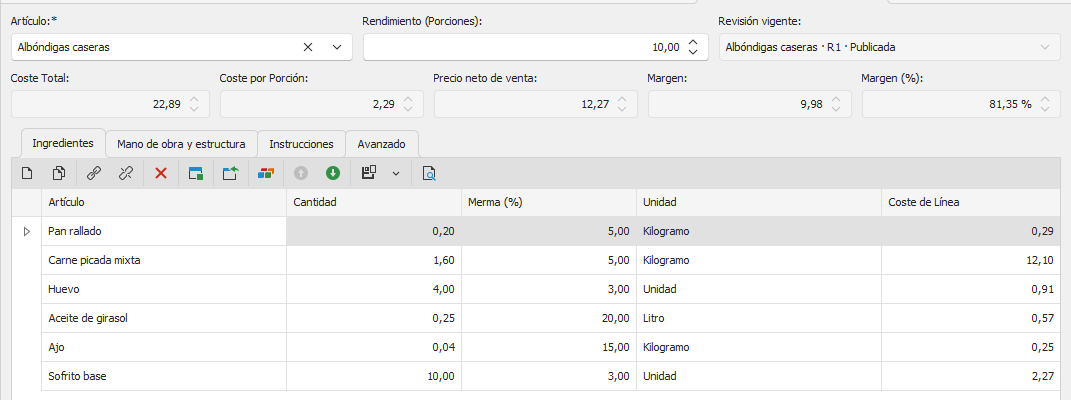 Escandallo de albóndigas: rendimiento, revisión publicada, costes, margen e ingredientes.
Mantener fórmula y revisión
- Busca el artículo en Recetas / Escandallos. Si todavía no tiene fórmula, selecciona Nuevo; elige el artículo terminado en Artículo* y define Rendimiento (Porciones) mayor que cero.
- En Ingredientes, añade cada componente con su cantidad, merma y unidad. Revisa el coste de línea que calcula Sphere.
- Completa Mano de obra y estructura e Instrucciones cuando proceda. Comprueba el Coste Total y el Coste por Porción antes de utilizar la fórmula.
- Pulsa Recalcular Coste para validar la fórmula y actualizar el coste estándar. Corrige los datos si el sistema muestra incidencias.
- Publicar revisión crea una revisión vigente de la fórmula. Úsala cuando la composición esté aprobada; las revisiones publicadas conservan la versión aplicada.
- Usa Dónde se utiliza en escandallos para localizar fórmulas que consuman ese artículo.
Producción
Production trabaja con órdenes vinculadas a escandallos y existencias de materiales. Antes de operar una orden, confirma artículo, cantidad, almacén y disponibilidad de componentes. Sigue las acciones habilitadas en la ficha y el procedimiento de planta; no cambies manualmente estados para sustituir un paso operativo.
Acciones de la ficha de escandallo
| Acción | Uso |
|---|
| Recalcular Coste | Valida la fórmula y actualiza el coste estándar del artículo. |
| Publicar revisión | Publica una versión de la composición para su vigencia. |
| Dónde se utiliza en escandallos | Localiza fórmulas que usan el artículo como ingrediente. |
| Mostrar en Informe / Imprimir ficha | Consulta o imprime el contenido de la ficha según permisos. |
Consumo en ventasEl escandallo puede definir si una venta descuenta producto terminado o consume ingredientes. Confirma la política configurada antes de interpretar impactos de stock.